1.1 Caja Central (Tesorería) #
La caja de Tesorería o Caja Central es la que se encarga de verificar todas las cajas de venta del Hotel y luego hacer el depósito del efectivo en el Banco.
Diariamente se debe hacer la verificación de cada una de las cajas del hotel e indicarle al sistema el importe de efectivo que ingresa en la caja central, como también el total de tarjetas y banco.
Dicho proceso permite volcar toda la recaudación del hotel en una caja centralizada para luego poder hacer el depósito en el Banco, pagos a proveedores y reposiciones a otras cajas.
1.1.1- Apertura de Caja #
La gran diferencia que existe entre la caja central y el resto de las cajas del hotel es que la caja central cuando cierra la caja el saldo final de efectivo pasa a ser el saldo inicial de la caja siguiente.
La primera vez que se abre la caja Central se debe ingresar los montos iniciales en cada moneda y luego el saldo de caja se mueve solo con las verificaciones, los depósitos que se ingresen y los pagos en efectivo que se puedan realizar.
Para abrir la caja central se debe seleccionar el módulo de tesorería  y luego Trabajar con cajas.
Al selecciona dicha opción se despliega la siguiente ventana:
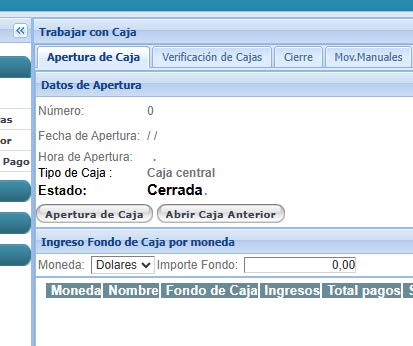
Para abrir la caja se debe seleccionar la solapa Apertura de Caja y luego el botón Apertura de Caja
Si es la primera vez que se pretende utilizar el módulo de tesorería se debe ingresar el saldo inicial de la caja en cada moneda.

Una vez que se abre la caja para poder cargar los saldos iniciales, se debe seleccionar la moneda, cargar el importe de Fondo y luego presionar el botón Cargar Fondo de Caja.
Dicho procedimiento solo se tendría que hacer una vez como forma de marcar un saldo inicial, luego con cada validación de caja y con las salidas de efectivo tanto al banco como pagos a proveedores dicho saldo se debe ir moviendo solo.
Siempre que se abra una caja el saldo inicial debe coincidir con el saldo final de la caja anterior.
1.1.2- Verificación de cajas de venta #
Mediante la verificación de cada una de las cajas de venta se aumenta el efectivo de la caja central en cada una de las monedas de cobranza.
Para verificar una caja se debe ingresar en Trabajar con Caja y luego seleccionar la solapa Verificación de Caja.
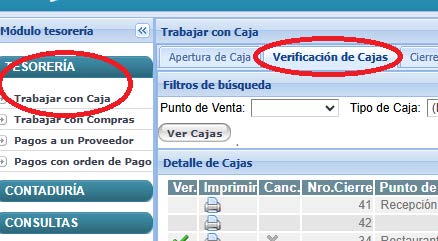
Todas las cajas que se encuentran sin verificar se despliegan con un semáforo Rojo y las que están con un color azul corresponden a cajas abiertas y por tal motivo no se pueden verificar.
A medida que se comienza a verificar pasan a un color verde indicando que dichas cajas ya fueron verificadas por tesorería.

Para verificar una caja se debe pinchar en el icono 
Al selecciona una caja se despliega la siguiente información:

Se debe contar el dinero enviado por el cajero del hotel o del punto de venta que corresponda e ingresar dicho monto en la columna E.Tesor.
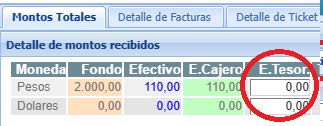
Dicho monto si está todo correcto debería ser igual al monto declarado por el cajero del punto de venta, si el importe no es igual se va a generar un faltante o sobrante a nivel contable.
Lo mismo se debe hacer con las columnas de Tarjeta, Cheque, Depósito, Seña afectada si corresponde.
Una vez cargadas todas las columnas se debe presionar el botón Confirmo Verificación.
Dicha verificación lo que hace es hacer ingresar el efectivo en la caja central.
Si vamos a la solapa Cierre y se presiona el Botón Imprimir Aqueo se despliega el siguiente informe:
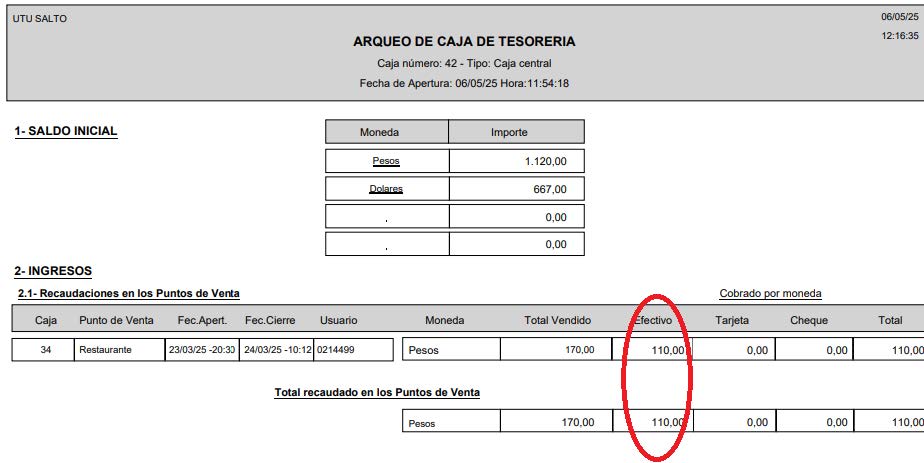
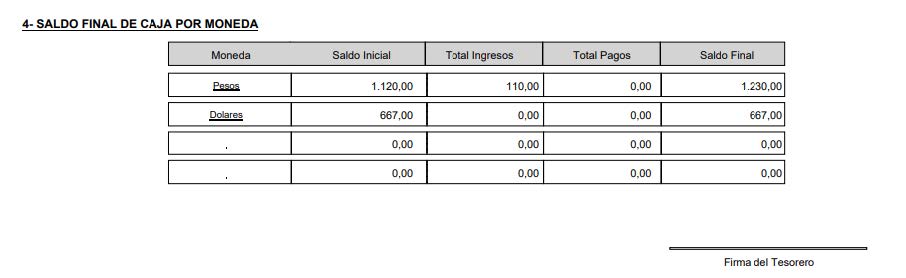
En la parte superior del informe se despliega el saldo inicial, luego se detallan todos los ingresos, posteriormente existe una sección de egresos de caja y finalmente se muestra el saldo final.
1.1.3 Reposición de cajas de compra #
Cuando el hotel maneja una caja para efectuar pagos en efectivo por fuera de la caja Central periódicamente se debe hacer la reposición del monto rendido en la caja de compras.
La caja de compras se abre con un monto determinado por ejemplo 30 mil pesos y a medida que se cargan facturas contado y el pago se hace en efectivo se va descontando de dicho fondo.
Una vez que compras cierra su caja para lograr la reposición en tesorería se habilita la opción de verificación de dicha caja.
En este caso en lugar de verificar un ingreso de dinero como se hace con las cajas de los puntos de venta lo que hay que hacer es ingresar el monto a reponer para que la caja de compras se pueda volver a abrir con el fondo establecido.
Vamos a suponer que la caja de compras se cierra y este es el monto a reponer:
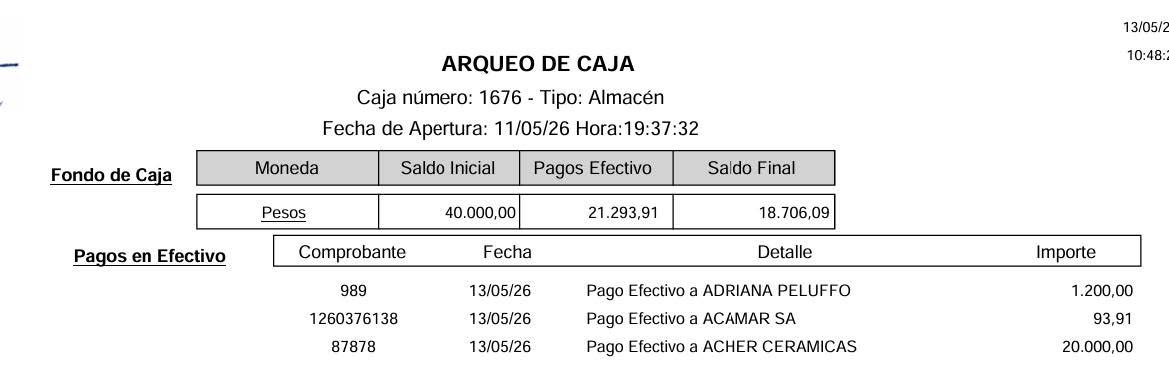
En el ejemplo dicha caja se abrió con 40 mil pesos y ingresaron facturas contado con pagos en efectivo por un monto de 21.293.
Desde Tesorería una vez que compras cierra dicha caja se puede visualizar lo siguiente:
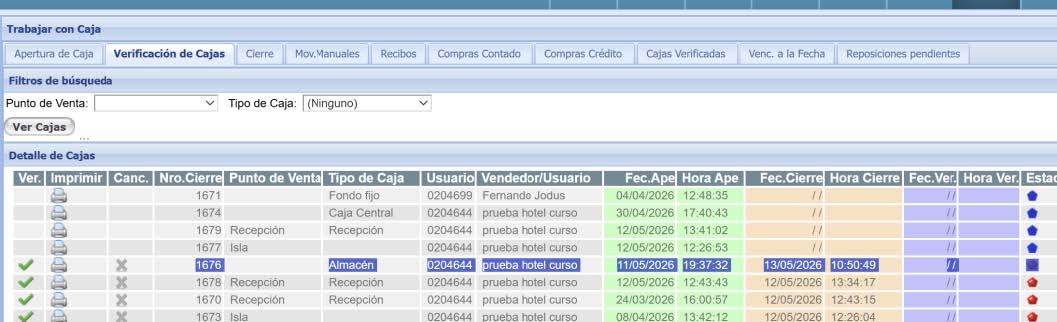
En la solapa de verificación de cajas en Tesorería se visualiza la caja cerrada por compras para que se proceda a su reposición correspondiente.
Al pinchar el icono verde se abre la información correspondiente a dicha caja habilitando el campo para hacer la reposición.
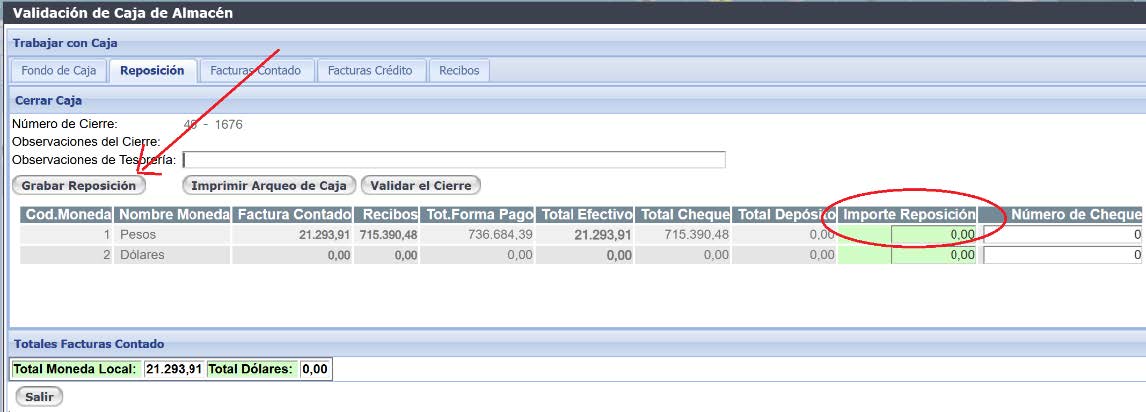
En dicho ejemplo se debe ingresar los 21.293 pesos en el campo marcado como Reposición y luego presionar el botón Grabar Reposición.
Dicho movimiento genera una salida del efectivo en la caja central del Hotel.
Posteriormente se debe presionar el botón Validar el Cierre como forma de validar la caja de compras.
En caso de no recibir el impresión del Arqueo se puede emitir dicho arqueo presionando el botón Imprimir Arqueo de Caja.
Si imprimimos el arqueo de la caja de tesorería se puede observar la salida de efectivo correspondiente:
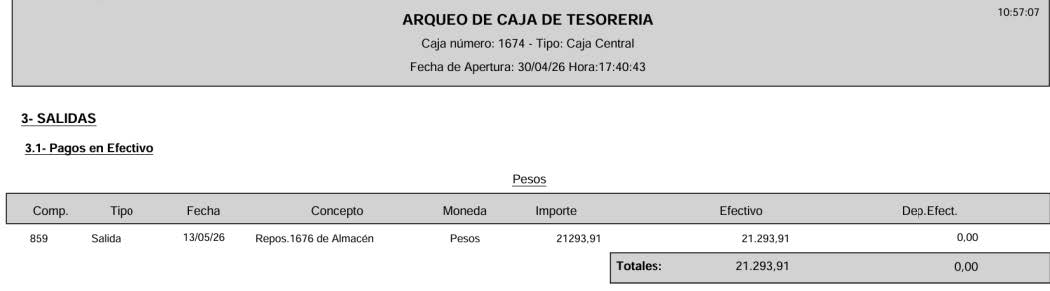
1.1.4 Transferencias entre Cuentas Bancarias #
Para hacer una transferencia de una cuenta de banco a otra se debe ingresar en el menú de Tesorería y seleccionar la opción Transferencias Bancarias.
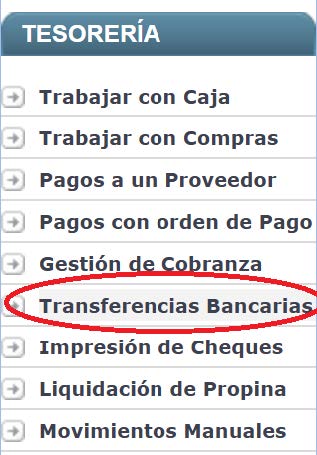
Al seleccionar dicha opción se despliega la siguiente ventana:
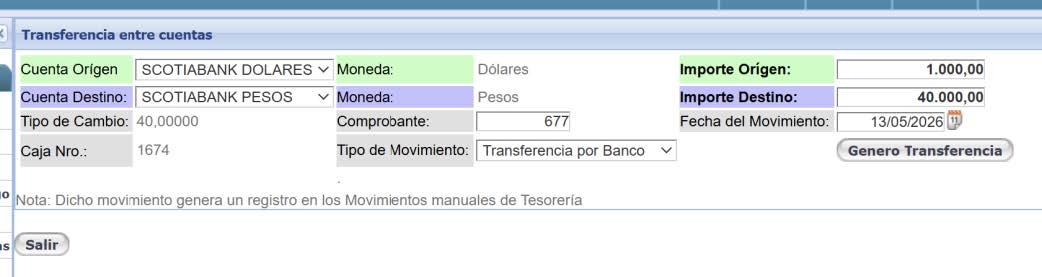
Por ejemplo vamos a transferir mil dólares desde la cuenta de banco en dólares a una cuenta de banco en pesos, y le indicamos la cantidad de pesos equivalentes a dichos dólares. El sistema en forma automática calcula el tipo de cambio para generar dicha transferencia.
Presionando el botón Genero Transferencia se emite el comprobante correspondiente y en ambas cuentas de banco se actualiza la información.
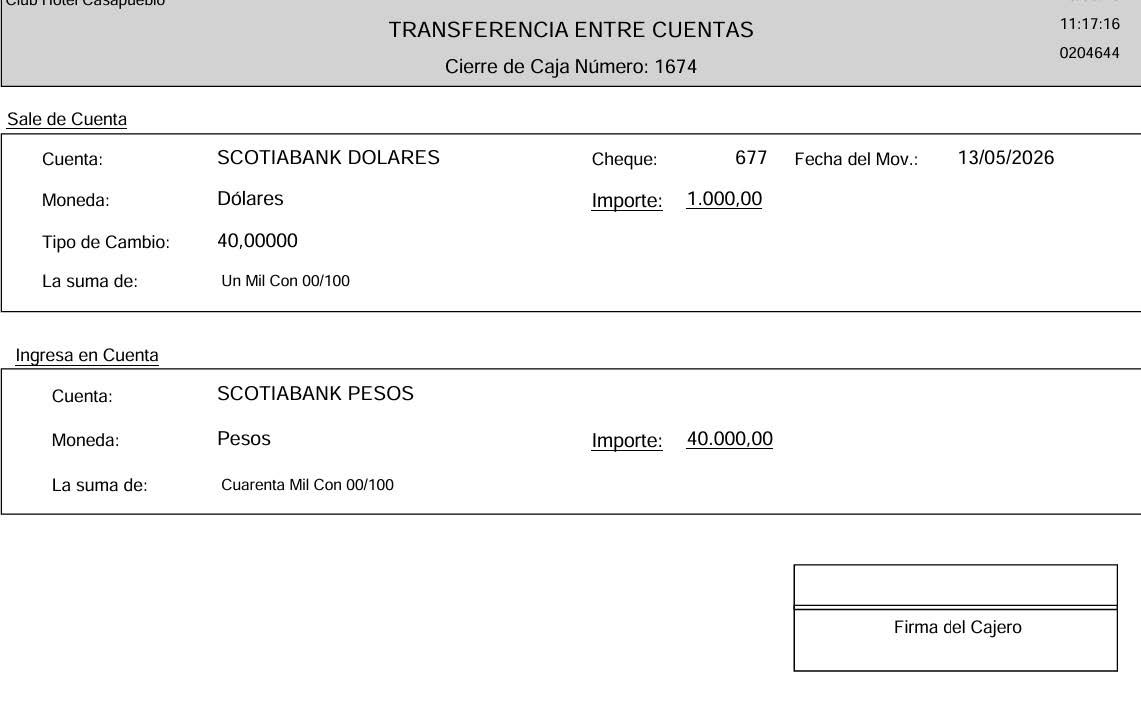
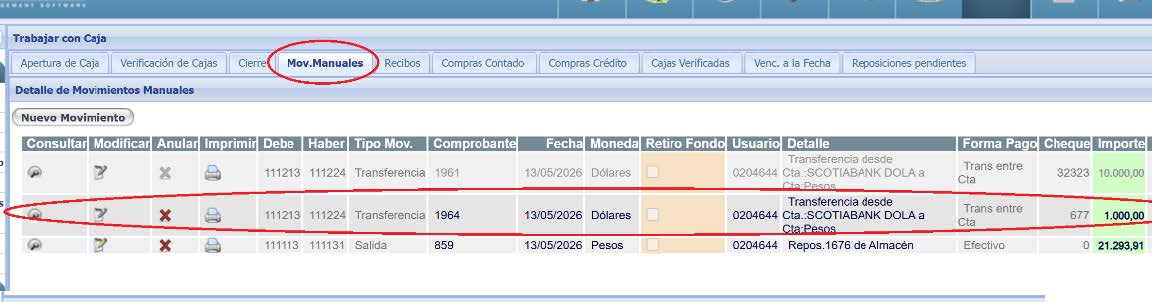
Si visualizamos la caja de Tesorería se puede observar dicho movimiento como un movimiento manual donde se mueven ambas cuentas de banco.
1.1.5 Generar un Cheque para sacar efectivo y llevarlo a Tesorería #
Cuando se necesita sacar efectivo del Banco para utilizarlo en la caja de Tesorería para hacer pagos o reposiciones a otras cajas se debe hacer el siguiente procedimiento:
Ingresar a la caja de Tesorería a la solapa Movimientos Manuales y desde ahí generar un nuevo movimiento.
Por ejemplo vamos a sacar desde la cuenta de Banco dólares con un cheque a la caja de Tesorería.
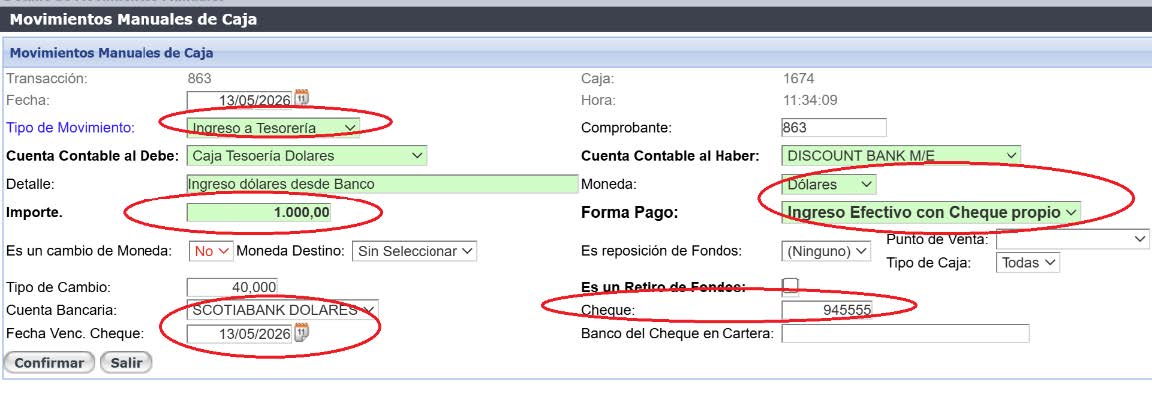
Dicho movimiento va a reflejar un ingreso de 1.000 dólares a la caja de tesorería.
Si visualizamos el arqueo de tesorería se puede ver el ingreso correspondiente.

Si necesitamos cambiar dichos dólares y comprar pesos vamos a tener que generar otro movimiento manual por el cambio de moneda.
Para hacer el cambio de moneda se debe seguir los siguientes pasos:
Desde la caja de tesorería vamos a movimientos manuales nuevo movimiento
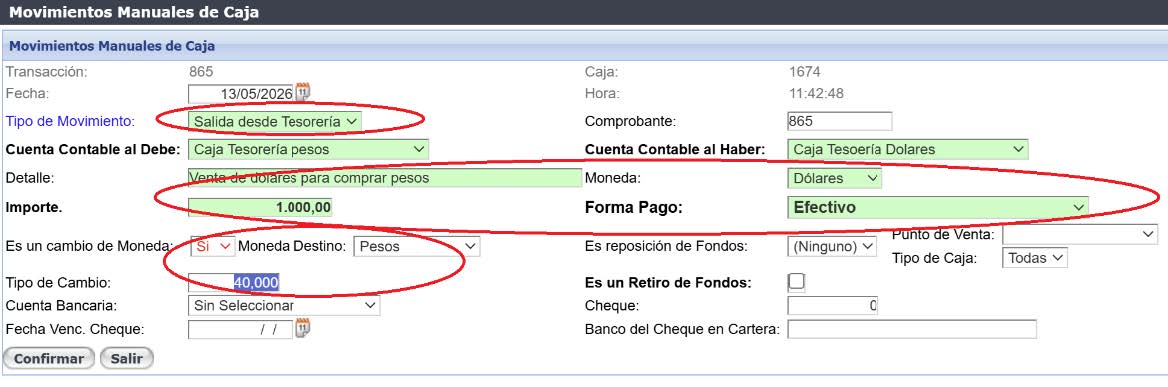
Le tenemos que indicar al sistema que es una salida de mil dólares y es un cambio de moneda y la moneda destino es pesos.
Esto tiene que generar en el caja de tesorería una salida de mil dólares y en este ejemplo un ingreso de 40 mil pesos si convertimos los dólares a 40 como es el ejemplo.
En la pantalla de movimientos manuales se visualiza la salida de los mil dólares y el ingreso de los 40 mil pesos

1.1.6 Depósito en Banco #
Con la finalidad de registrar en la caja los depósitos en el Banco se debe ingresar en Trabajar con Caja y selecciona la solapa Movimientos Manuales.
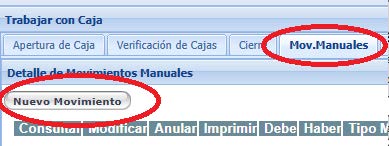
Desde dicha pantalla se debe presionar el botón Nuevo Movimiento para ingresar un nuevo registro.
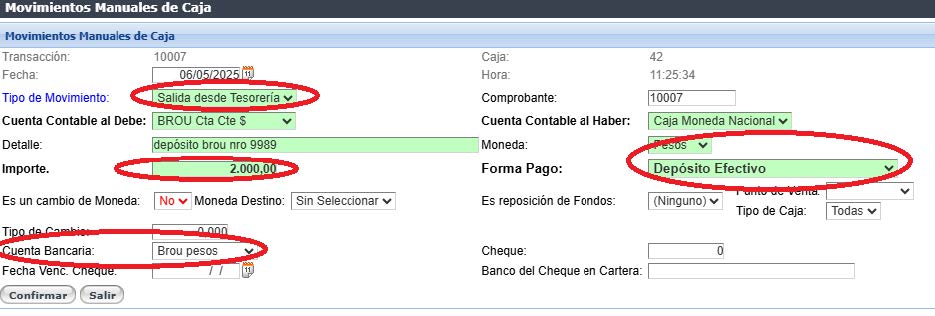
Desde dicha pantalla se debe ingresar los siguientes datos:
- Tipo de movimiento
- Cuenta contable al debe
- Cuenta contable al haber
- Detalle
- Moneda
- Importe
- Forma de pago (Seleccionar depósito Efectivo)
- Cuenta Bancaria (Seleccionar a que cuenta de banco se le hace el depósito)
Finalmente presionando el botón Confirmar se graba dicho depósito.
1.1.7 Pagos Manuales #
Desde dicho módulo se pueden registrar salidas de dinero de la caja Central sin que sea un pago de una factura o puede ser una factura o ticket pero para no registrar la factura como tal por un tema de practicidad se hace la carga del gasto desde movimientos manuales.
Al igual que con los depósitos en Banco el pago manual se registra desde trabajar con Caja, Movimientos Manuales.
Se debe cargar como una salida de Tesorería, indicar las cuentas contables Debe y Haber, el monto, moneda y luego si es un pago que se hizo con efectivo se debe colocar en la forma de pago la opción Efectivo.
1.2 Contaduría #
Una vez que las cajas son verificadas por Tesorería (Control de efectivo, tales de tarjetas y banco) las mismas quedan disponibles en el módulo de Contaduría para realizar la verificación de cada una de las facturas y en su defecto efectuar arreglos de formas de pago mal ingresadas o generación de notas de crédito en caso de encontrar errores en la facturación.
Para ingresar a dicha opción se debe seleccionar en el menú la opción de Contaduría, Verificación de caja desde el módulo de Tesorería.
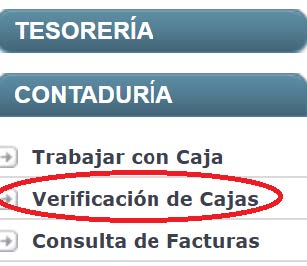
La pantalla que se despliega al seleccionar Verificación de Cajas es la siguiente:
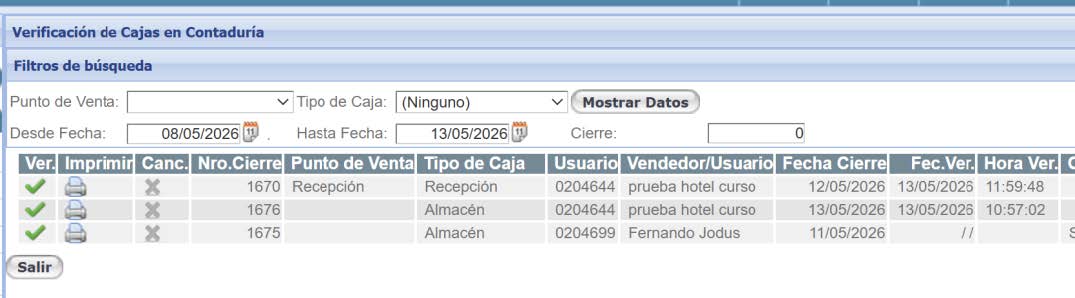
Al pinchar el icono verde se visualiza la caja permitiendo ver cada documento y se habilita la opción de cambio de forma de pago y en el caso de necesitar anular una
factura con la opción de Cancelar se genera la nota de crédito correspondiente.
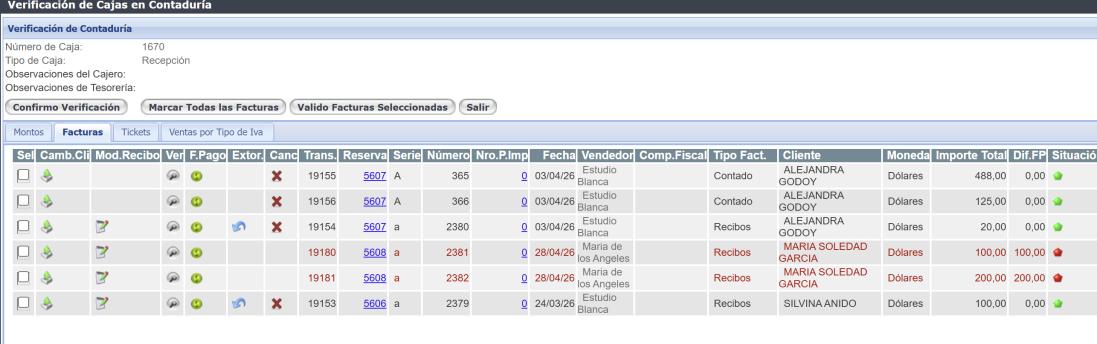
Las opciones habilitadas en dicha pantalla son:
- Cambiar el cliente
- Modificar un recibo (pasarlo de seña a cuenta corriente por ejemlo)
- Consultar
- Modificar la forma de pago
- Cancelar una factura para generar nota de crédito
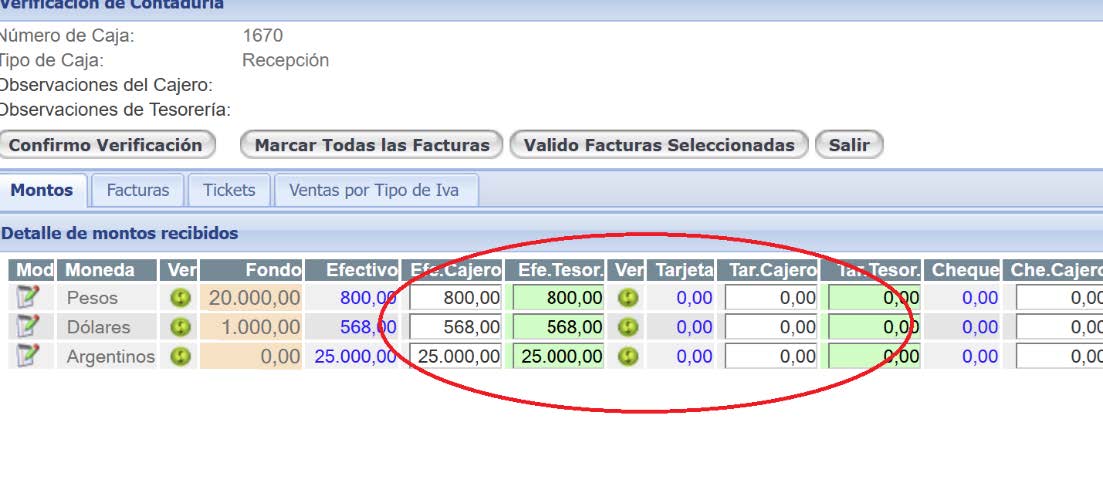
Desde la solapa de montos se puede visualizar la carga ingresada en Tesorería y existe la posibilidad de hacer arreglos a lo que mandan los cajeros y lo indicado por el tesorero en caso de detectar un error.
Si se desea marcar toda la caja como verificada por contaduría se debe marcar todos los documentos y presionar valido facturas seleccionadas.
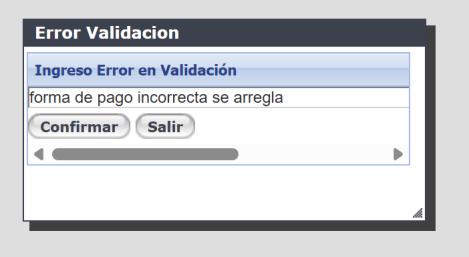
También en caso de detectar un error se puede indicar el error y validar la factura pero con el error.
Para esto sobre la derecha existe una cruz donde se puede indicar el tipo de error para dejarlo documentado
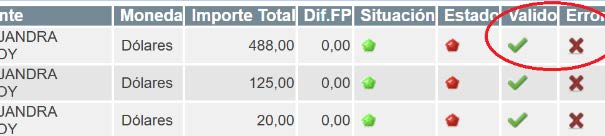
Por ejemplo forma de pago incorrecta