Ingreso Tipo de Cambio #
El Pms Hotelero para su funcionamiento necesita que en forma diaria se cargue el tipo de cambio con el que se va a cobrar y el tipo de cambio utilizado para la contabilidad que es el Interbancario
Para el caso del tipo de cambio para cobrar como ser el comprador y el vendedor no es obligatorio que se cargue todos los días ya que el sistema toma por defecto el último tipo de cambio cargado y en el caso de no existir modificaciones no es necesario que se ingrese.
Por otro lado está el tipo de cambio Interbancario que si es obligatorio que todos los días se ingrese ya que es el tipo de cambio que se manda en la factura electrónica y es el utilizado para la contabilidad y todos los informes estadísticos que se emiten en el sistema.
Para acceder a la pantalla de ingreso de tipo de cambio se debe seleccionar el menú de configuración y luego sobre el menú de la izquierda la opción Tipo de Cambio.

Una vez seleccionada dicha opción se despliega la siguiente ventana:
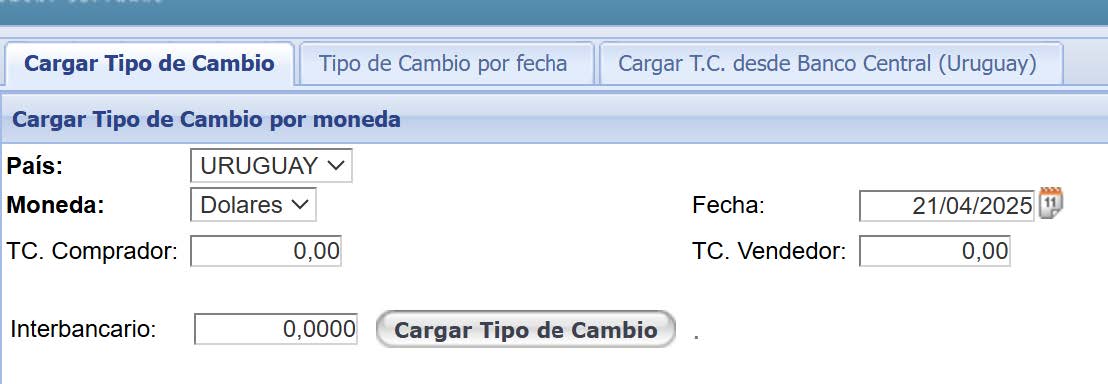
Para cargar el tipo de cambio se debe seleccionar la solapa Cargar Tipo de Cambio y luego se debe seleccionar la moneda, la fecha, cargar el Tc comprador, el Tc Vendedor y el Interbancario.
En el caso del interbancario también existe la posibilidad de hacer la carga en forma automática desde el banco Central y en ese caso solo se cargará manual el Tc Comprador y el Vendedor.
Una vez ingresado todos los datos se debe presionar el botón Cargar Tipo de Cambio.
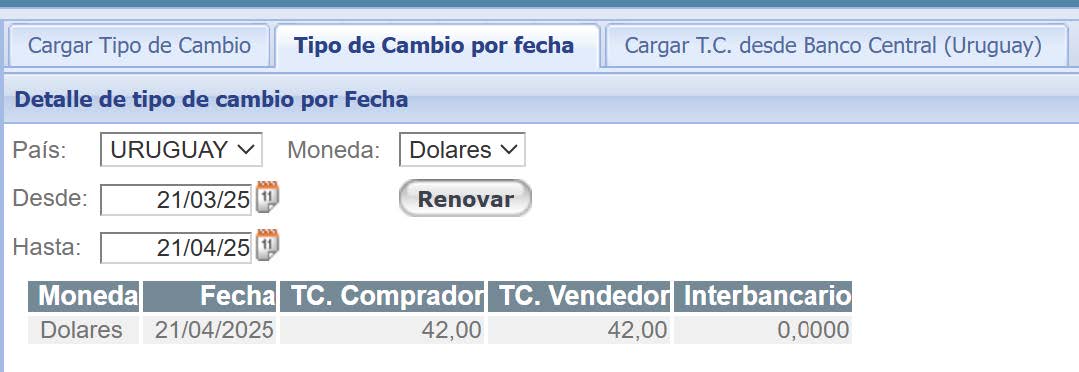
Para poder visualizar los tipos de cambio ya cargados se debe seleccionar la solapa Tipo de Cambio por Fecha.
Para cargar el tipo de Cambio Interbancario se debe seleccionar la solapa Cargar TC desde Banco Central.
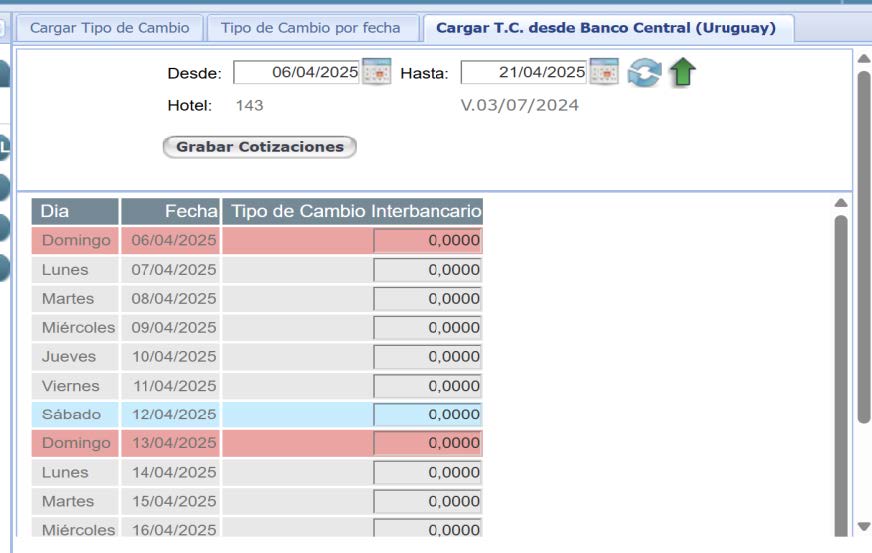
Se debe seleccionar el período a cargar y luego presionar el icono  para desplegar el rango de fechas seleccionado y el tipo de cambio en caso de que ya esté cargado.
Luego se debe presionar la flechita  para descarar el tipo de cambio desde el Banco Central.
Una vez que se descarga el tipo de cambio del Banco Central se despliega el valor para cada fecha
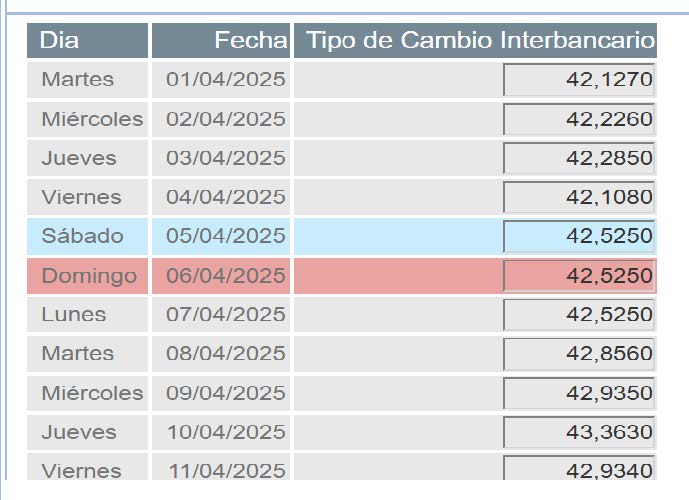
Finalmente para que estos datos queden grabados se debe presionar el botón Grabar Cotización.
Familias de Productos #
Para configurar el sistema es necesario que existan productos tanto para facturar como para el ingreso de facturas de compras.
Luego a cada producto se debe asociar una familia como forma de agrupar los productos por un criterio determinado.
Con tal motivo es necesario pensar en un árbol de familias contemplando tanto las ventas como las compras lo que en el futuro nos permitirá sacar distintos informes agrupando las ventas y compras por dicho criterio.
Por otro lado las familias son importantes porque es donde se configuran las cuentas contables en el caso de las ventas detallando cada cuenta según el tipo de iva y en el caso de las compras asociando directamente la cuenta a la familia.
Para poder ingresar a dicha opción se debe seleccionar el menú de configuración, luego Punto de Venta, Familia de Productos
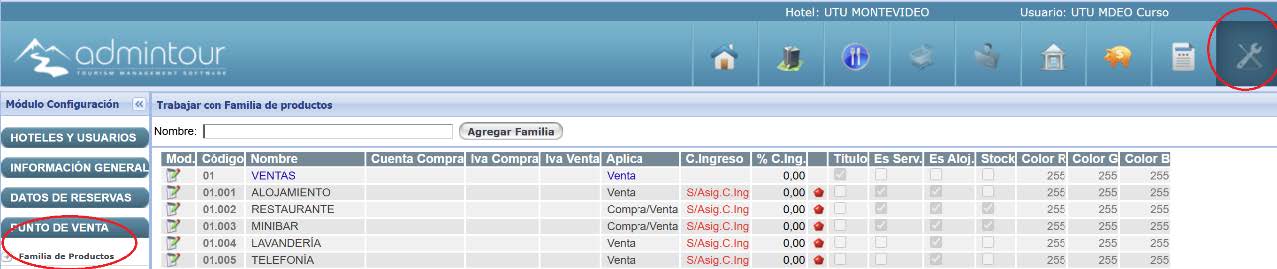
Para agregar una nueva familia se debe presionar el botón Agregar Familia y para modificar una ya existente el icono de Modificar sobre cada línea  Van a existir familias definidas como títulos que simplemente es por un tema visual y familias de trabajo que son las que se utilizarán para poder asociar a un producto tanto de venta como compra.
Productos y Recetas #
Los productos son de alguna forma el motor del Pms porque están asociados a cada venta y compra que se carga en el sistema.
Para ingresar en la pantalla de mantenimiento de productos se debe seleccionar la opción de configuración, luego Punto de Venta, Productos.
Se pueden hacer búsquedas por distintos criterios como ser: nombre de producto, familia, código etc.

Para ingresar un nuevo producto se debe presionar el botón  y si se desea modificar un producto se debe presionar el icono
En la parte superior de la pantalla existen distintos filtros para búsqueda de productos.
Dicha pantalla tiene la posibilidad de copiar un producto ya existe como forma de facilitar el ingreso y hacerlo mas ágil, para esto se debe presionar el icono 
Ingreso de Recetas #
Para poder realizar una receta y cargarla en un producto, primero se debe ingresar los productos denominados materia prima que formarán parte de la receta.
Una vez que contamos con dichos productos para poder hacer la receta se debe buscar el producto al cual se le asociará la receta y luego presionar el icono Receta
Por ejemplo tenemos a la venta un producto llamado Jugo de Naranja al que le queremos hacer una receta.

Pinchamos el icono indicado y luego procedemos a ingresar los ingredientes del jugo de naranja.
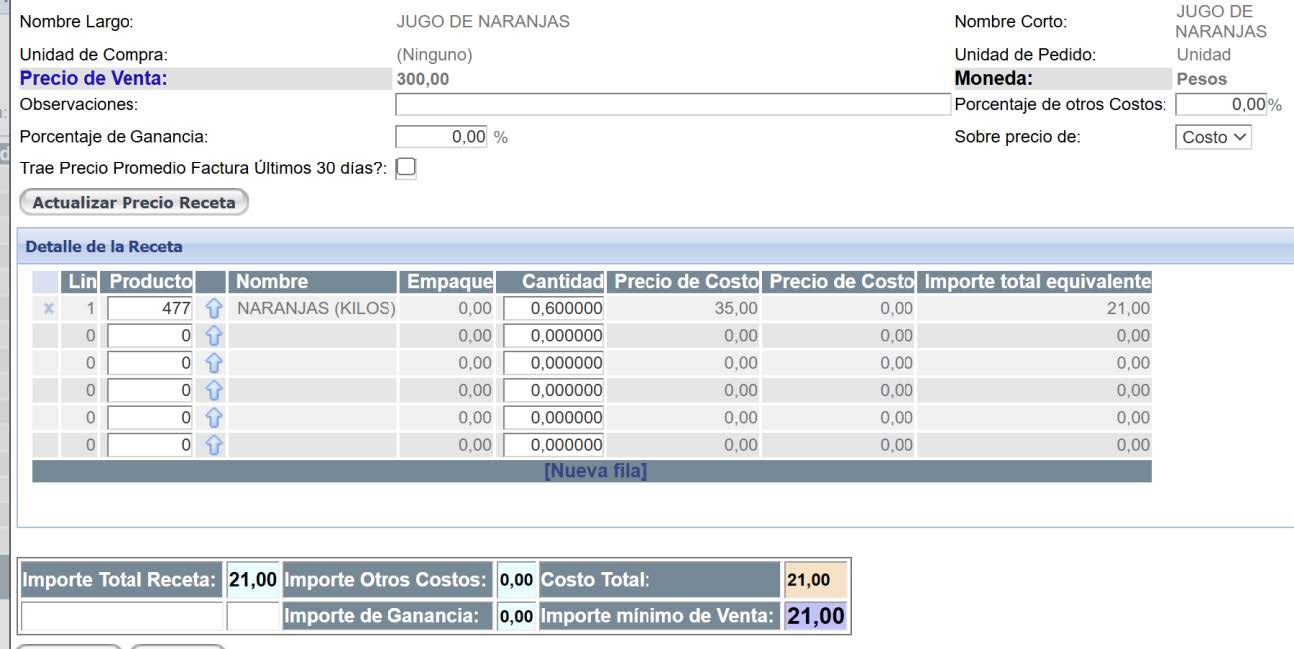
Como se puede visualizar el producto Jugo de Naranja que está para la venta está conformado por un producto llamado Naranjas y en este caso se utiliza 0,60 Kg para hacer el jugo.
Como existe una compra de naranjas el sistema toma el precio de compra y valoriza la receta lo que me da un costo de 21 pesos.
Por otro lado se muestra el precio de venta que está fijado en 300 pesos.
Precios en Punto de Venta #
Cada producto que se define en el caso de que se venda en un punto de venta se le debe asignar un precio determinado.
Para esto desde la pantalla de Ingreso o Modificación de productos se debe ingresar el precio para cada uno de los lugares donde se venda el mismo.
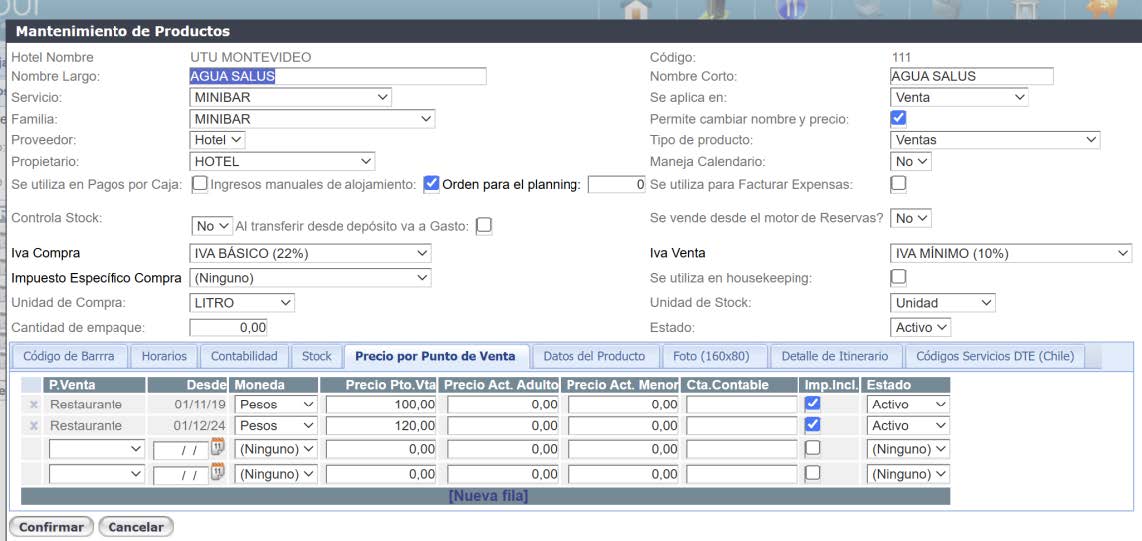
En la solapa precios por punto de venta se debe seleccionar el punto de venta una fecha desde, la moneda y el precio de venta.
Aumento de Precio #
El Sistema cuenta con una opción para generar aumentos de precios en forma masiva sin tener que ingresar a cada uno de los productos en forma individual a cargar el precio.
Para esto se debe ingresar al menú de configuración, luego Punto de Venta, Aumento de Precio.
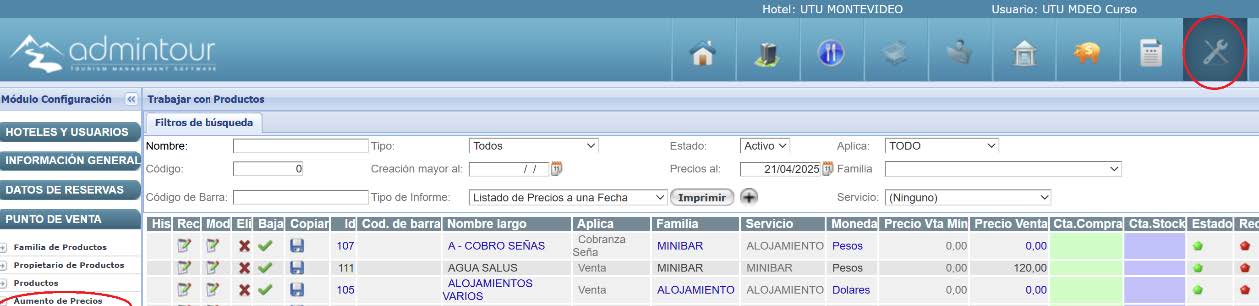
Al seleccionar dicha opción se despliega la siguiente ventana:
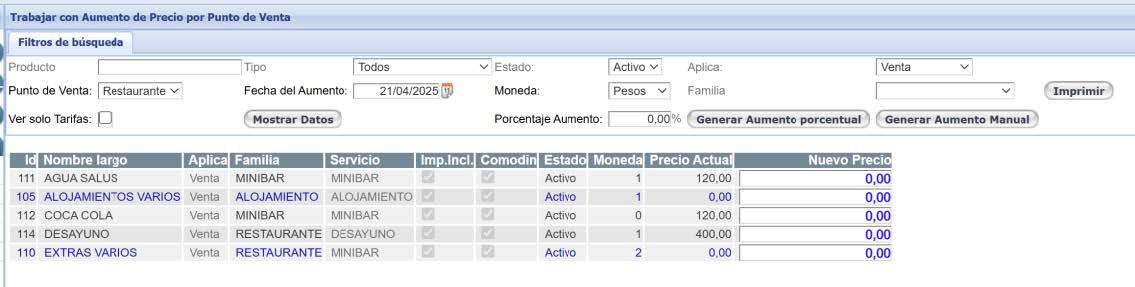
Se pueden hacer filtros de productos por nombre, familia etc, y luego se debe seleccionar el Punto de venta, la fecha del aumento, ingresar el porcentaje en el caso que el aumento sea por porcentaje o cargar el nuevo precio en forma manual para cada línea.
En el caso de aumento por porcentaje una vez ingresado el porcentaje de aumento se debe presionar el botón Genero Aumento Porcentual.
Para el caso de un aumento manual se debe cargar el precio en cada línea y luego presionar el botón Genero Aumento Manual.
Creación de Carta de Punto de Venta #
Todo lo que se ve reflejado en la pantalla de venta de un Punto de Venta está asociado a una carta.
Se pueden crear distintas cartas según la época del año y luego aplicarlas en la época que corresponda o directamente tener una carta genérica y modificarla cuando sea necesario agregando nuevos productos o eliminando los que ya no se venden mas en cada punto de venta.
Para crear una carta nueva se debe ingresar en el menú de configuración, luego Carta de punto de venta.
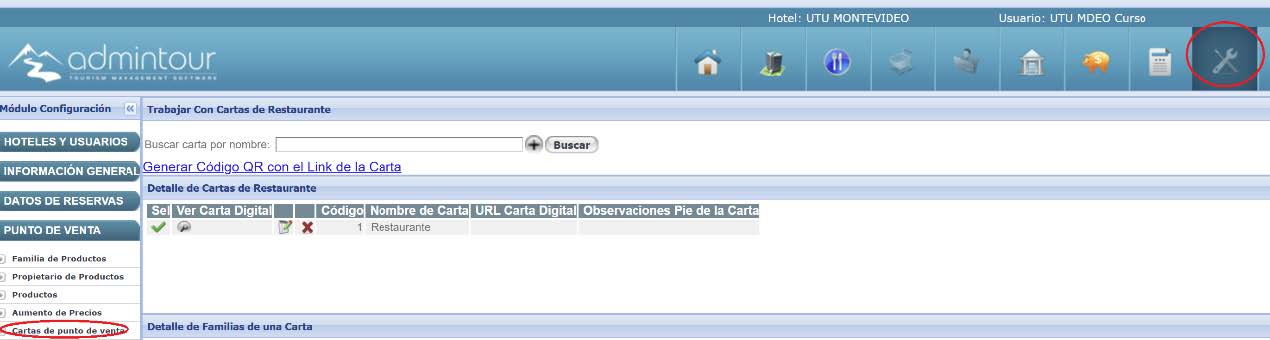
Con el botón  se crea una nueva carta y luego con el icono
  se puede ingresar a modificar y cargar las distintas familias de la carta que luego se van a ver reflejadas en la pantalla de facturación del punto de venta.
Al modificar una carta se despliega la siguiente pantalla:
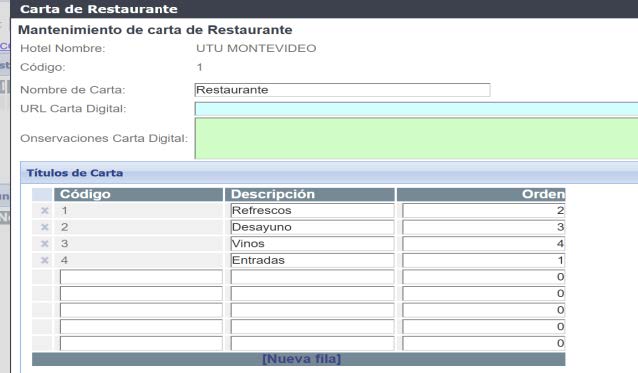
En la parte superior está el nombre de la carta y en la parte inferior la lista de familias de la carta que se utilizarán para desplegar en la pantalla del punto de venta cuando se abra una mesa para cargar consumos.
Dichas familias son familias de la carta y no tienen porque ser iguales a las familias de los productos, son un reflejo de lo que es la carta en papel o QR que se le proporciona a los clientes.
Para este ejemplo en el punto de venta se visualiza de la siguiente forma:

Si se agrega o elimina nuevas familias en la carta se estará reflejando automáticamente en la pantalla del punto de venta.
Una vez creadas las familias de la carta se procede a cargar los artículos asociados a cada familia.
Para cargar artículos a una familia de la carta se debe seguir los siguientes pasos:
- En forma previa crear el artículo con el precio correcto para el punto de venta
- Desde la pantalla de Carta del Punto de venta seleccionar el icono SEL para desplegar todas las familias creadas para dicha carta
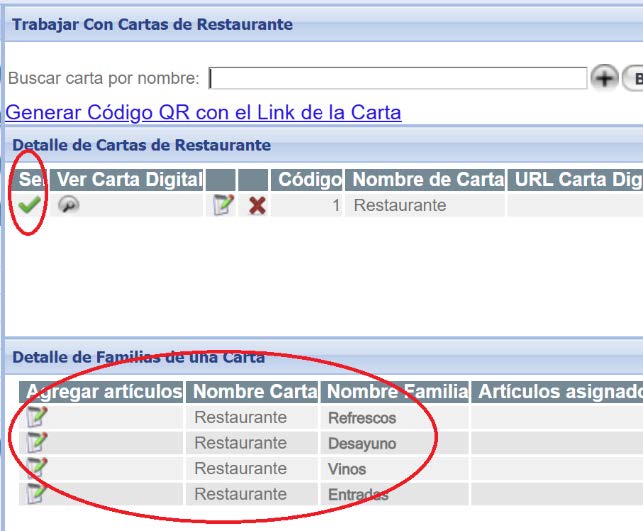
- Asociar los productos a cada familia de la carta presionando el icono Agregar Artículo.
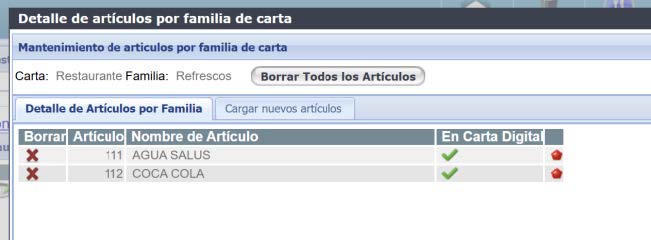
Al presionar dicho icono se despliega una pantalla con 2 solapas una con los artículos ya asignados y otra para poder asignar nuevos artículos.
Si se desea eliminar un articulo de la carta se debe presionar el icono X lo que elimina el articulo de dicha carta pero no borra el artículo como tal.
Para agregar nuevos artículos a la carta se debe seleccionar la solapa Cargar nuevos artículos.
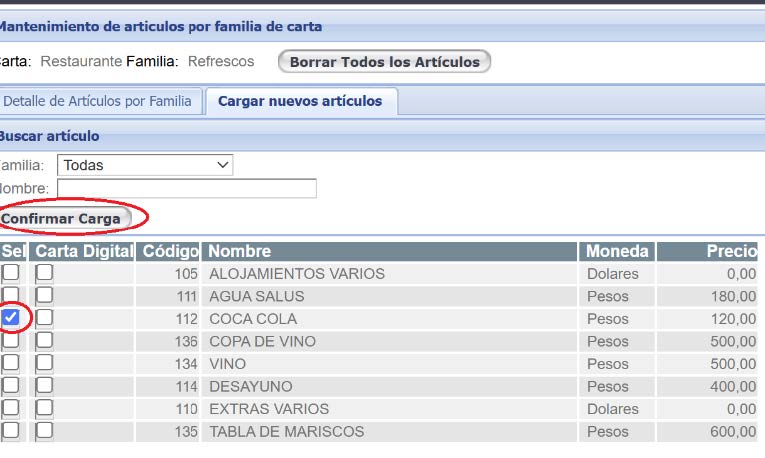
Se puede filtrar los artículos por nombre o por familia de producto para una mejor búsqueda, seleccionar los artículos deseados y luego presionar el botón Confirmar Carga
Nota: Como se comentó anteriormente para que el punto de venta pueda ver reflejando un nuevo artículo en la carta o en caso de tener que eliminar un artículo hay que hacerlo desde el manejo de Cartas del Punto de venta porque no alcanza con crear el producto con su precio sino que hay que asociarlo a una carta para que tenga su efecto en la pantalla del cajero o mozo del punto de venta
Régimen #
El régimen es como el tipo de tarifa que vamos a crear, por ejemplo podemos tener un régimen Rack, un régimen Web para las reservas que llegan desde la web, un régimen Media Pensión, etc.
Luego a cada régimen se le van a crear las distintas tarifas que se aplicarán en las reservas.
Para crear un régimen se debe ingresar en configuración, Datos de Reservas, Régimen:
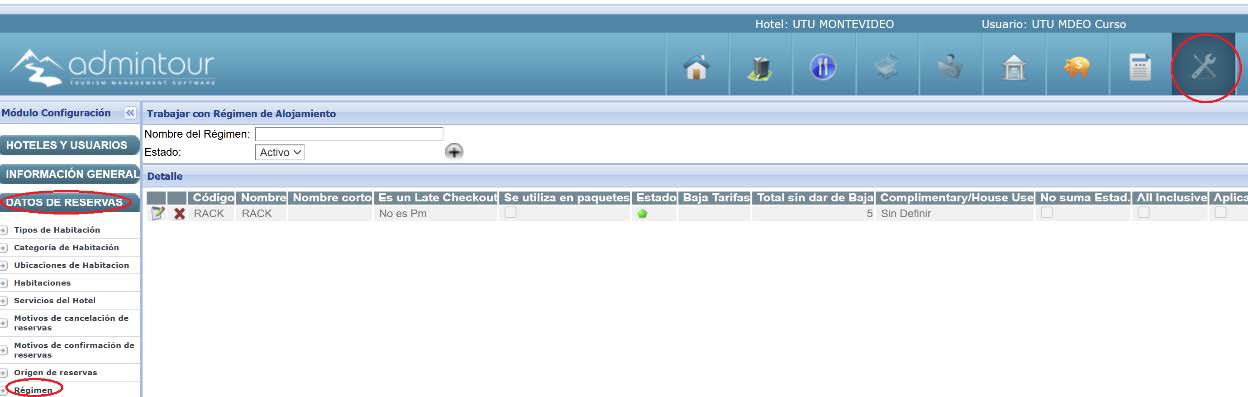
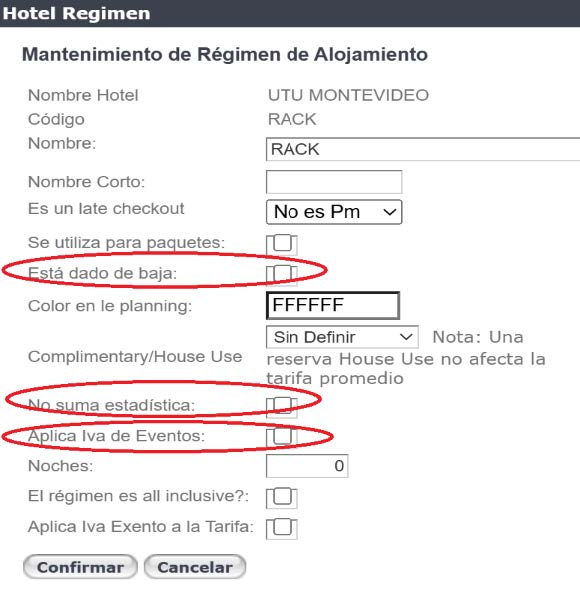
Con el botón  , se crea un nuevo régimen con el icono
  para modificar uno ya existente y poder cambiar su configuración o marcarlo como Baja para no visualizarlo en el ingreso de reservas.
Tarifas #
Las tarifas son los productos que se configuran en el Pms para luego utilizarlos en el momento de cargar una reserva.
Dichas tarifas estarán asociadas a un Régimen, Tipo de Habitación y Categoría.
Podemos crear tarifas por Habitación o Tarifas por Persona.
Para crear una tarifa o modificarla se debe ingresar en configuración, Datos de Reservas, Tarifas.
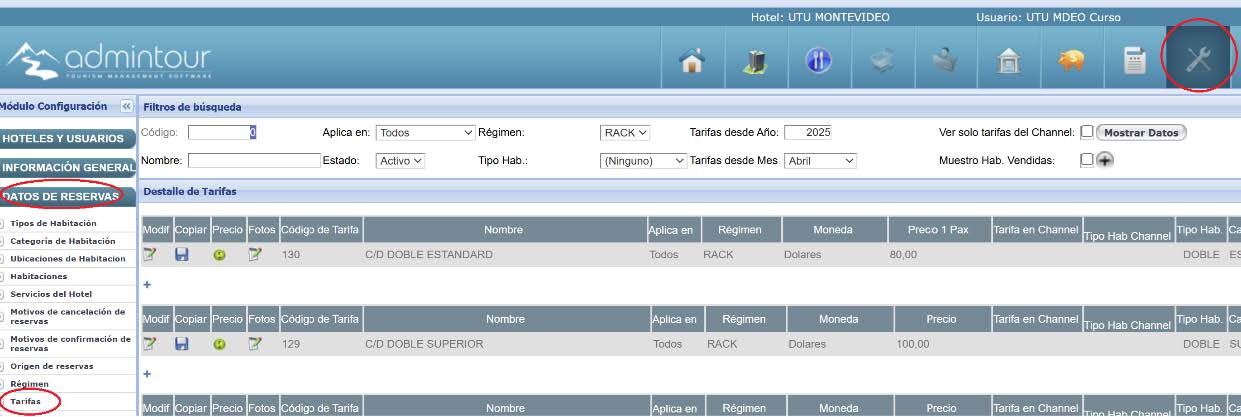
En la parte superior de la pantalla existen distintos filtros de búsqueda y mediante el botón se puede crear una nueva tarifa.
Para modificar una tarifa ya existente existe el icono  y en caso de tener que crear otra tarifa se puede usar una tarifa de referencia y hacer una copia y luego modificar los datos necesarios sin tener que ingresar todo de cero.
Para copiar una tarifa ya existente existe el icono 
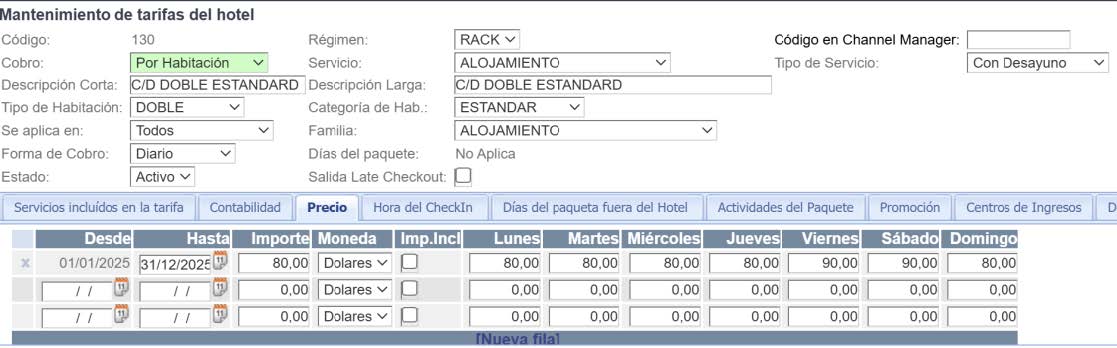
Al ingresar una tarifa o modificar una existe lo mas importante es lo siguiente:
- Asociar en forma correcta el régimen
- Indicar la forma de cobro:
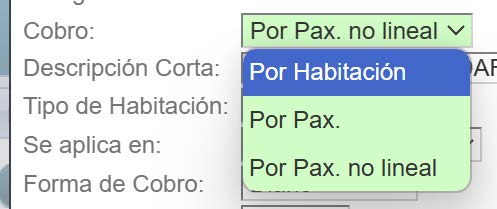
, en el caso de cobro por pax o pax no lineal (se carga el precio por cantidad de personas) se debe indicar a quien aplica si a Adultos o Menores.
- Asociar el Tipo de Habitación
- Asociar la Categoría
- Indicar Tipo de Servicio:

- Cargar el precio correcto con la moneda y si tiene Impuestos incluidos.
- Indicar los servicios asociados a dicha tarifa por ejemplo desayuno:

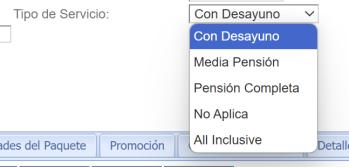

Se adjunta un ejemplo de la modificación de una tarifa: