
- 1- Apertura de Ejercicio Contable
- 2- Configuración de cuentas contables
- 2.1 Configuración del Plan de Cuenta
- 2.2 Cuentas para Cobros en Efectivo
- 2.3 Cuentas para Cobros con Tarjeta de Crédito
- 2.4 Cuentas para Cobros y Pagos con Banco
- 2.5 Cuentas para Venta y Compras por Familia o Productos
- 2.6 Cuentas de Cobros de Señas
- 2.7 Cuentas de Deudores
- 2.8 Cuentas de Iva
- 2.9 Cuentas de Proveedores
- 3 – Generación y Validación de Asientos
- 4 – Trabajar con Asientos
- 5 – Conciliación de Asientos con el Pms
- 6– Informes
- 7– Cierre Contable
1- Apertura de Ejercicio Contable #
El primer paso para comenzar a generar los asientos contables desde el Pms es abrir un ejercicio contable.
En forma previa cuando se configura la empresa se debe indicar el mes de cierre del ejercicio y los números de cuenta título asociados a : Activo, Pasivo, Patrimonio, Ingresos y Egresos.
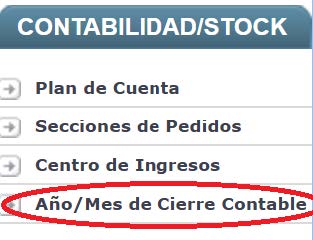
Para abrir un ejercicio contable se debe ingresar en configuración  , luego en el menú de la izquierda seleccionar Contabilidad, Año y mes de cierre contable.
Al seleccionar dicha opción se despliega la siguiente pantalla:
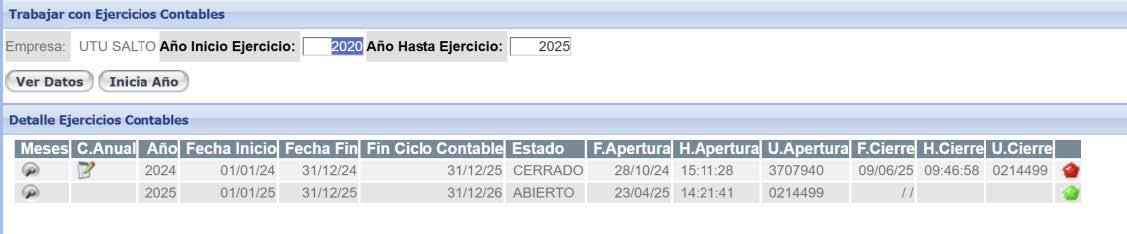
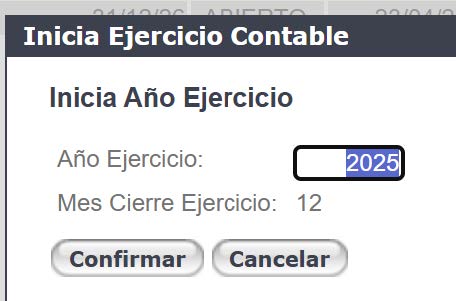
Para abrir un nuevo ejercicio se debe presionar el botón Inicia Año y luego ingresar el año y presionar confirmar.
2- Configuración de cuentas contables #
Con la finalidad de generar los asientos contables lo primero que se debe hacer en el Sistema es cargar el plan de cuentas y luego configurar dichas cuentas en las distintas opciones del sistema.
Se debe contemplar los siguientes ítems:
- Configuración del Plan de Cuentas
- Cuentas para cobros en Efectivo
- Cuentas para cobros con Tarjeta de crédito
- Cuentas para cobros y pagos con Banco
- Cuentas de Venta y Compra por Familia o Producto
- Cuentas de cobros de Seña
- Cuentas de Deudores
- Cuentas de Iva
- Cuentas de Proveedores
2.1 Configuración del Plan de Cuenta #
Para trabajar con el Plan de Cuenta se debe ingresar en Configuración  , luego Contabilidad y Plan de Cuenta.
Se despliega la siguiente pantalla:
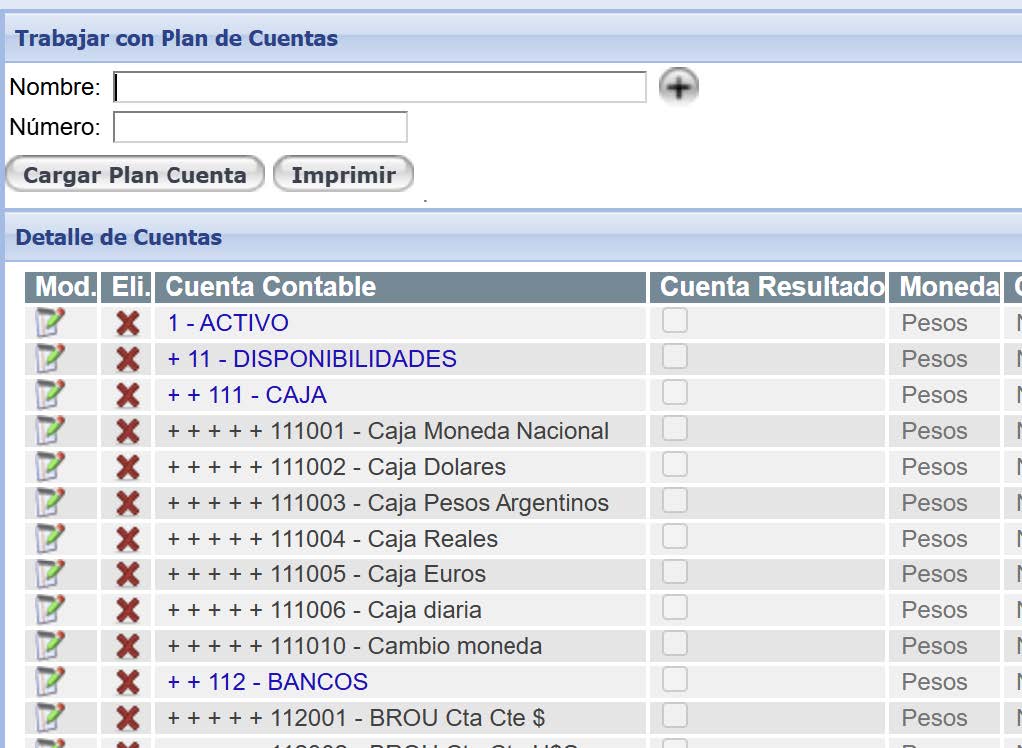
Existen opciones para cargar el plan de cuenta desde un Excel, ingresar nuevas cuentas en forma manual, modificar y eliminar cuentas.
En lo relacionado a la configuración de las cuentas lo importante es marcar que cuentas vamos a manejar por movimientos manuales en Tesorería.
Para esto se debe presionar el icono de modificar sobre la línea y luego indicar con un clic que la cuenta se utiliza para movimientos manuales de Tesorería
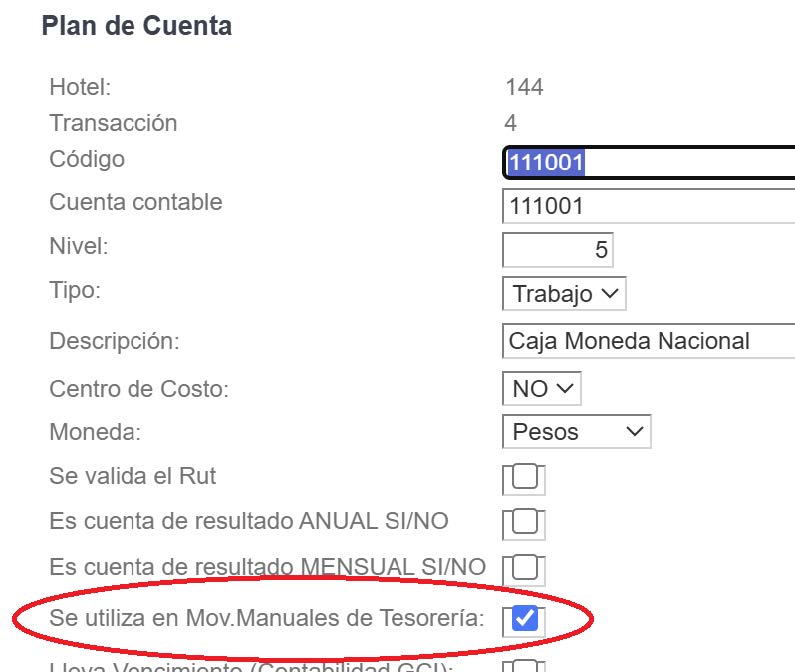
Dicha marca lo que hace es habilitar dichas cuentas en el combo de selección de cuentas en la pantalla de Pagos Manuales de Tesorería.
2.2 Cuentas para Cobros en Efectivo #
En los Puntos de Venta para contemplar el cobro en Efectivo se debe indicar cual es la cuenta de Caja en cada una de las monedas.
Para esto se debe ingresar en Configuración y luego Información General y Forma de Pago.

Al seleccionar dicha opción se despliega la siguiente ventana:
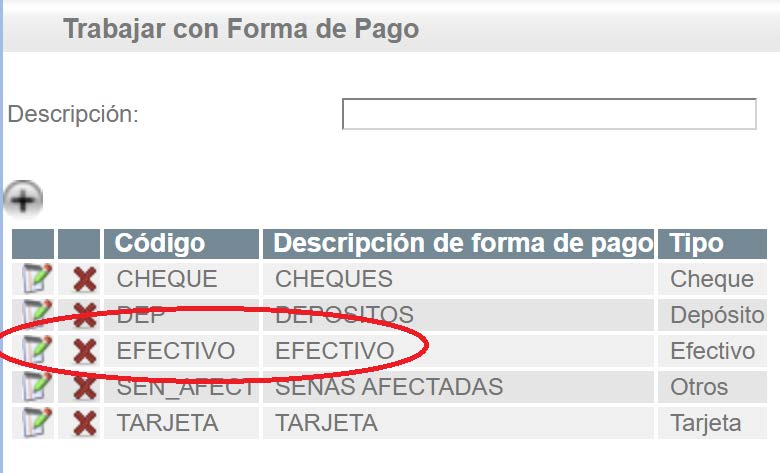
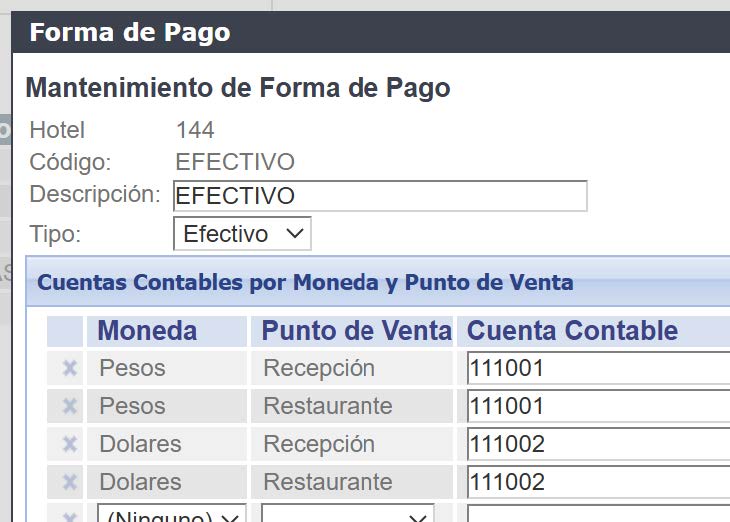
Se debe modificar la línea correspondiente a Efectivo con la finalidad de indicar las cuentas contables de caja por cada Punto de Venta.
No es obligatorio tener cuentas de caja por cada Punto de Venta pero si es importante que la cuenta de Caja Central o Tesorería no sea igual a la cuenta de las cajas de los puntos de venta.
Al modificar la línea de efectivo se despliega la siguiente ventana desde la cual se pueden ingresar las cuentas de caja por cada punto de venta y moneda
2.3 Cuentas para Cobros con Tarjeta de Crédito #
Cada vez que se cobra una factura con el medio de pago Tarjeta de Crédito el sistema necesita que se le indique que cuenta contable vamos a utilizar en cada tipo de tarjeta.
Para esto se debe seleccionar el menú de Configuración y luego la opción Información General, Tarjetas.
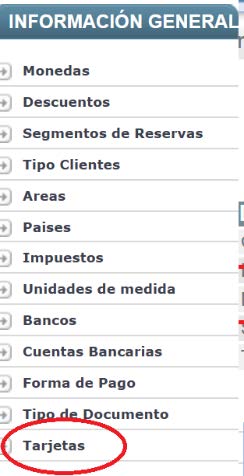
Al seleccionar dicha opción se despliega la siguiente pantalla:
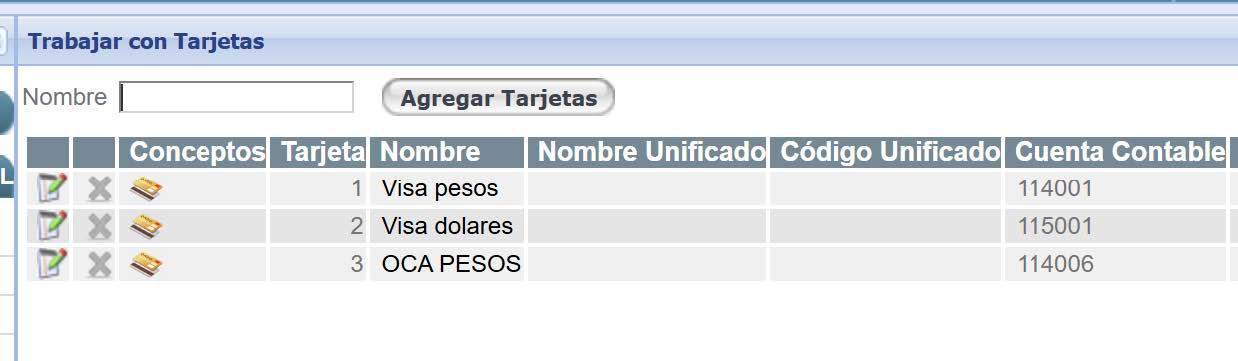
Lo primero que se debe hacer es cargar la cuenta contable que vamos a utilizar para cada Tarjeta cuanto se tenga que registrar una venta.
Esto se hace presionando el icono de Modificar sobre la tarjeta  y luego cuando se despliegue la pantalla se debe cargar la cuenta contable en el campo Cuenta Contable
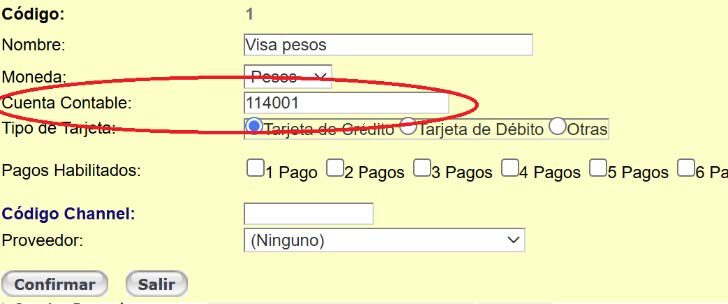
Con las tarjetas también existe la posibilidad de cargar las cuentas contables asociadas a la Liquidación de cada Tarjeta, para esto se debe indicar los conceptos de Retención con sus cuentas correspondientes y una línea relacionada al cobro donde se indica la cuenta puente donde ingresará la cobranza hasta que se haga efectivo e ingrese al Banco.
Para cargar dichos conceptos se debe seleccionar el icono de Conceptos  y luego se despliega la siguiente ventana con la finalidad de configurar cada concepto con su cuenta correspondiente
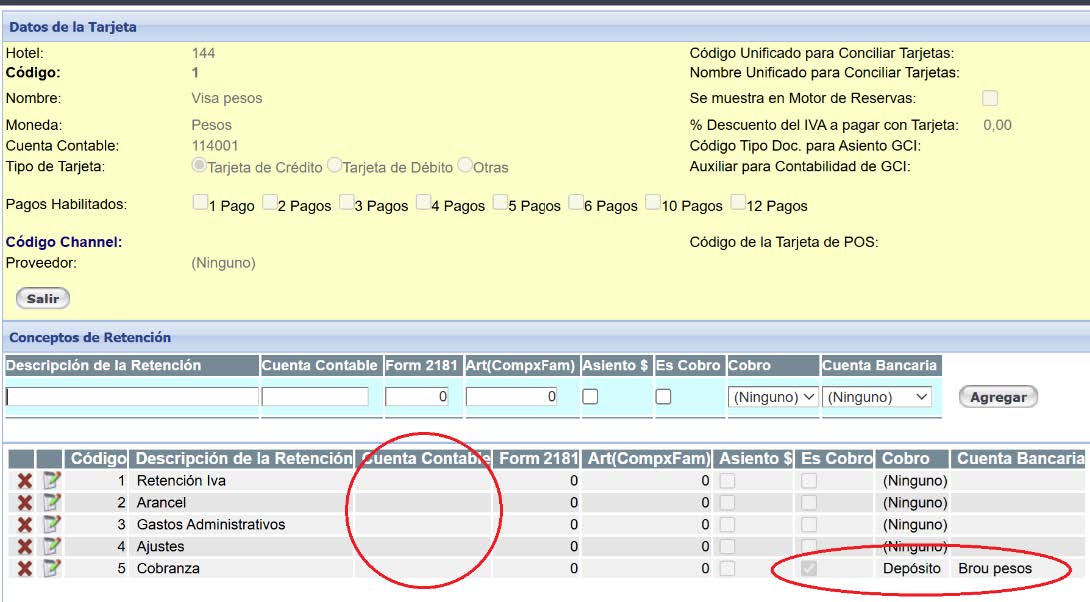
Los conceptos dependerán de cada Tarjeta de Crédito.
2.4 Cuentas para Cobros y Pagos con Banco #
Con la finalidad de contabilizar todas las cobranzas y pagos efectuados con Banco se debe indicar para cada cuenta de banco la cuenta contable correspondiente.
Para esto se debe ingresar en Configuración, Información General, Cuentas Bancarias.
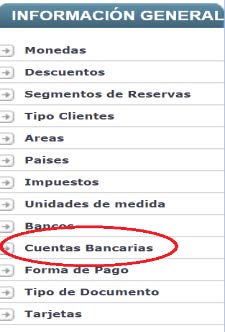
Al seleccionar dicha opción se despliega la siguiente pantalla:
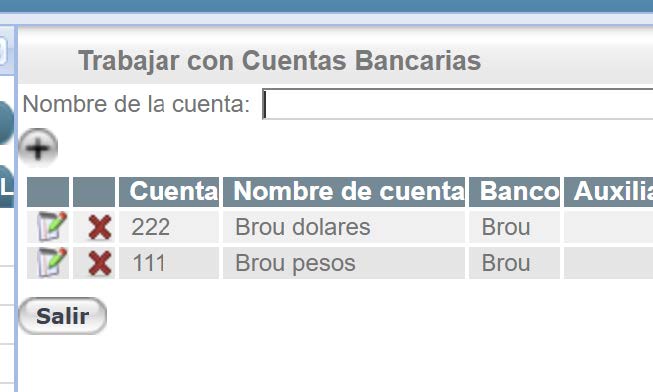
Para ingresar la Cuenta Contable de cada Cuenta de Banco se debe presionar el icono de modificar sobre la cuenta de banco.
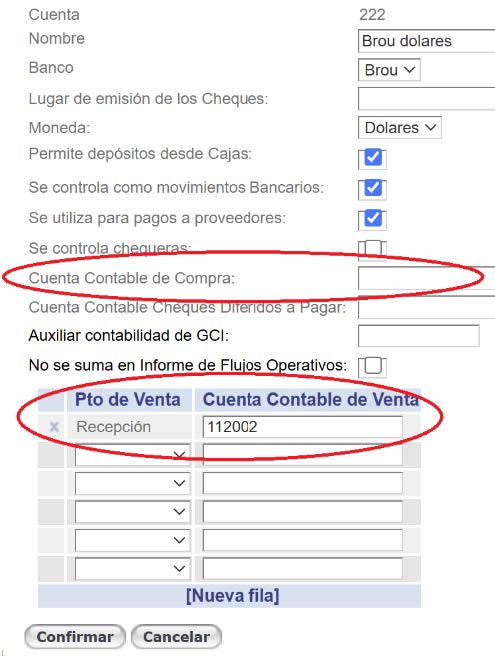
En caso de manejar compras se debe ingresar la cuenta en el campo Cuenta Contable de Compras y para las ventas se indica el Punto de venta y su cuenta contable.
2.5 Cuentas para Venta y Compras por Familia o Productos #
Con la finalidad de registrar en forma contable las Ventas y las Compras de distintos productos se debe configurar en el Sistema dichas cuentas a nivel de Familia o de Productos.
Para el caso de las Ventas toda la configuración de cuentas se hace a nivel de familia de producto indicando el tipo de Iva y la cuenta contable correspondiente.
Para el caso de las compras se puede configurar las cuentas a nivel de familia y también para casos específicos se permite cargar las cuentas a nivel de producto.
Configuración de Cuentas de Venta
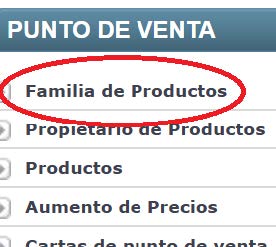
Desde el menú de Configuración se debe seleccionar la opción Punto de Venta, Familia de Productos.
Una vez ingresada a la pantalla de trabajar con Familias se despliega la siguiente información
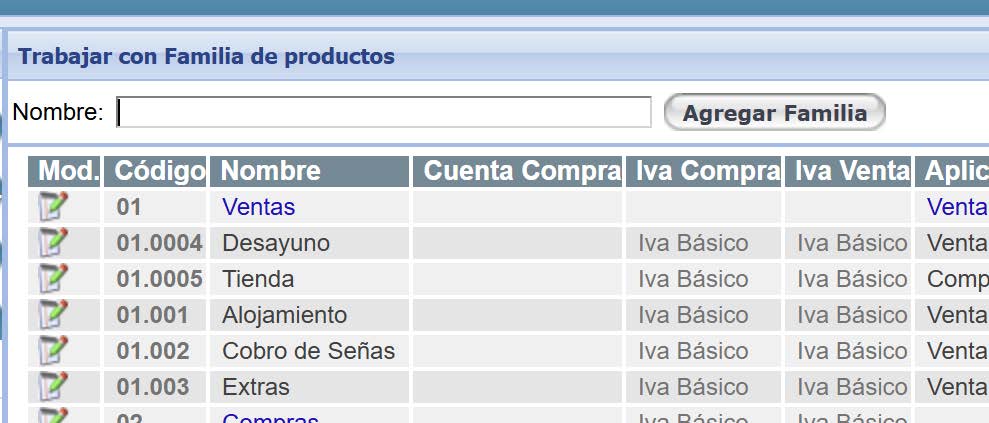
Para cargar las cuentas contables en cada familia se debe seleccionar el icono Modificar y luego ingresar para cada tipo de Iva la cuenta correspondiente:
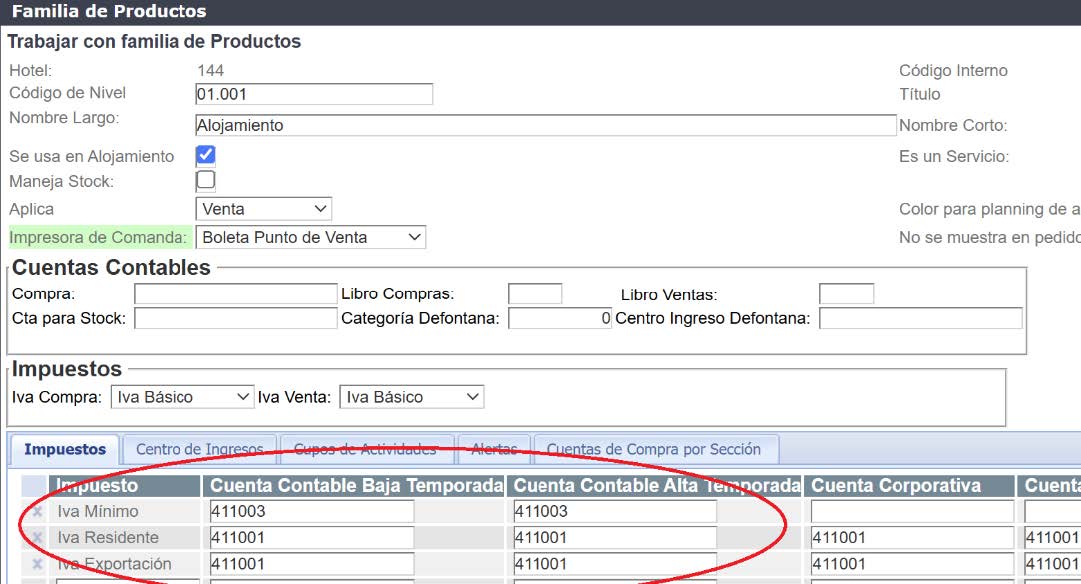
Configuración de Cuentas de Compra
Si se desea cargar la cuenta de compa a nivel de familia de productos, se debe seleccionar la familia y luego indicar la cuenta en el campo que se encuentra en el cabezal identificado como Cuentas Contables “Compra”
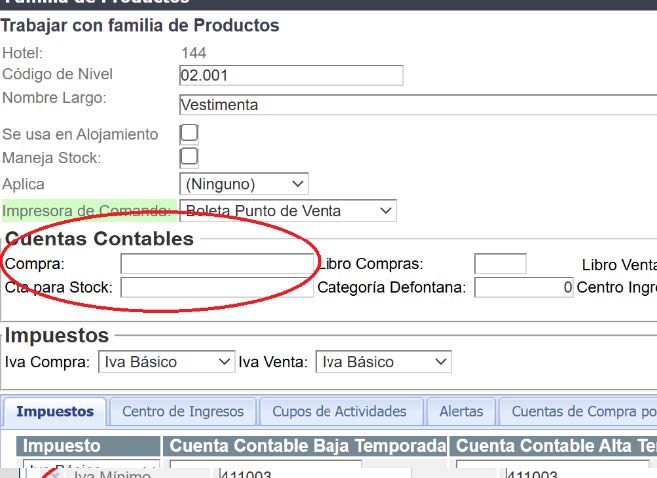
Si existen productos de compra que requieran una cuenta especial se pueda configurar la cuenta a nivel del producto.
Para esto se debe ingresar en configuración, Punto de Venta, Productos
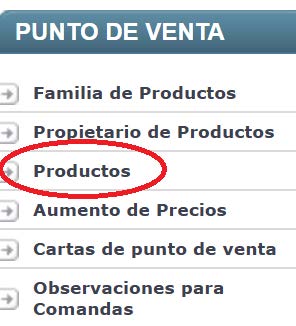
Una vez seleccionado el producto, en la pantalla de modificación se debe ingresar la cuenta contable en la solapa Contabilidad, Cuenta Compra.
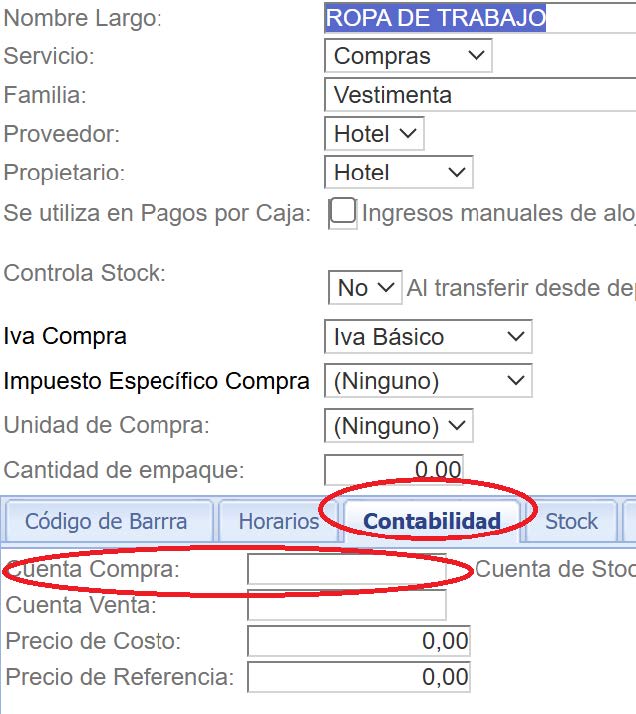
2.6 Cuentas de Cobros de Señas #
Con la finalidad de registrar los anticipos de seña y luego el extorno de dichos anticipos cuando se genera una factura contado, es necesario que se configure en el sistema las cuentas correspondientes.
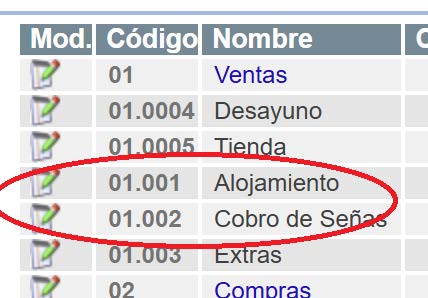
En el sistema debe existir una Familia para identificar los Cobros de Seña y un producto asociado a dicha familia.
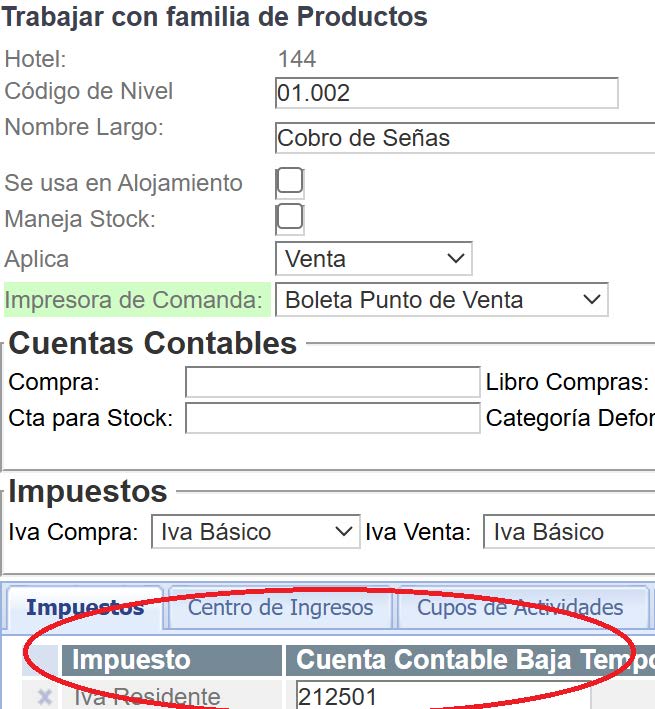
Para contabilizar el cobro de señas se debe ingresar la cuenta contable en la familia configurada para señas.
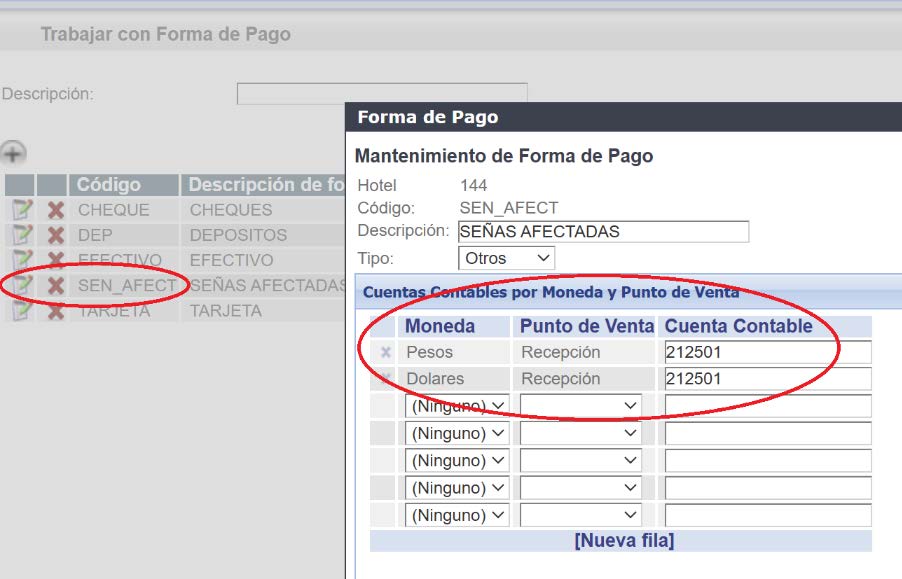
Luego cuando se genera una factura contado y se utiliza la seña como forma de pago para hacer el extorno de dicha seña se debe ingresar la cuenta de señas en la forma de Pago Sen_Afect, de igual forma que se hizo con la forma de pago Efectivo.
2.7 Cuentas de Deudores #
Cada vez que se factura a Crédito, el sistema necesita tener configuradas las cuentas de deudores.
Esto se puede hacer en forma genérica indicando la cuenta en el tipo de cliente o individual cargando la cuenta en cada cliente.
En el caso de cargar las cuentas en forma genérica se debe ingresar en el módulo de configuración, información general y Tipo de Cliente.
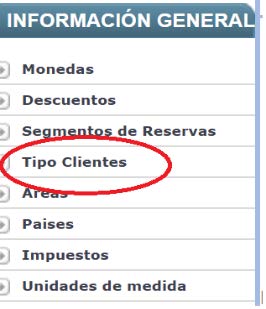
Una vez seleccionada dicha opción del menú se despliega la siguiente pantalla:
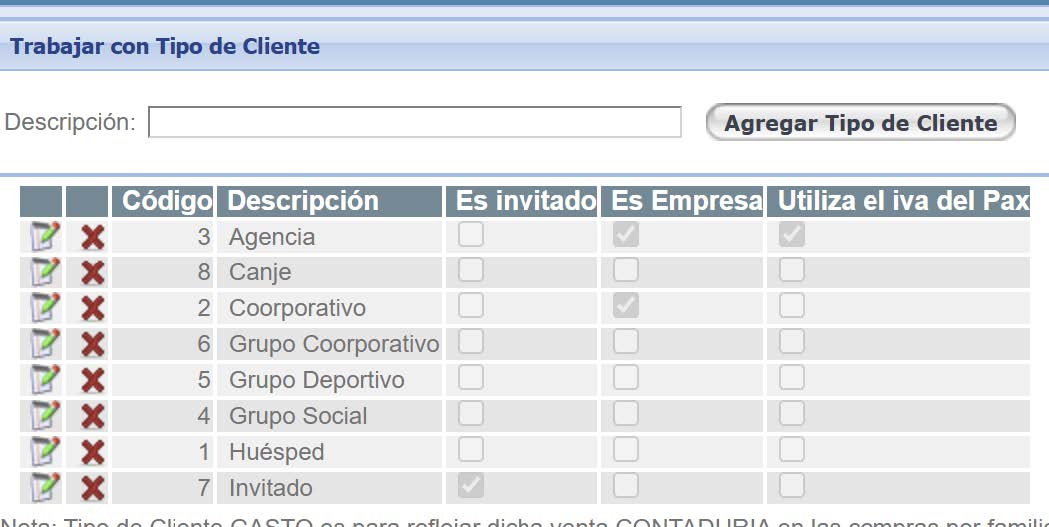
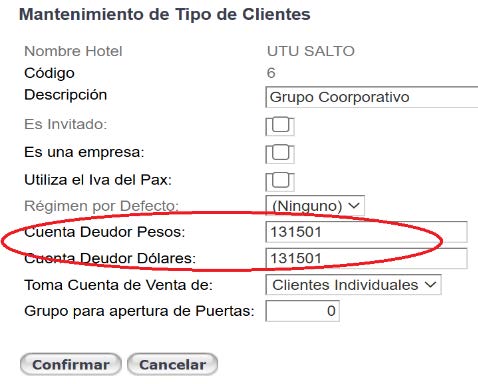
Se debe ingresar a modificar cada tipo de cliente y asignar la cuenta de deudores tanto para Pesos como Dólares.
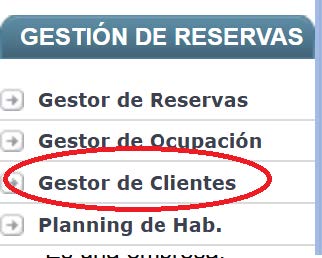
Si se desea cargar la cuenta a nivel del Cliente, se debe ingresar en la pantalla de trabajar con Clientes.
Desde el menú del Hotel  seleccionar la opción Gestión de Reservas, Gestión de Clientes.
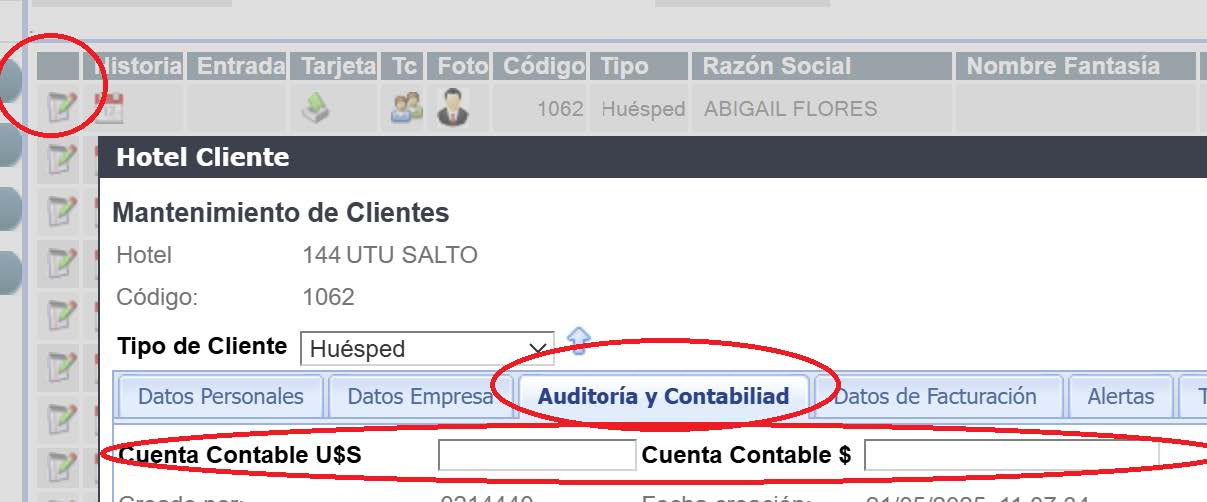
Se debe buscar el cliente correspondiente y luego ingresar a modificar sus datos para cargar la cuenta contable.
2.8 Cuentas de Iva #
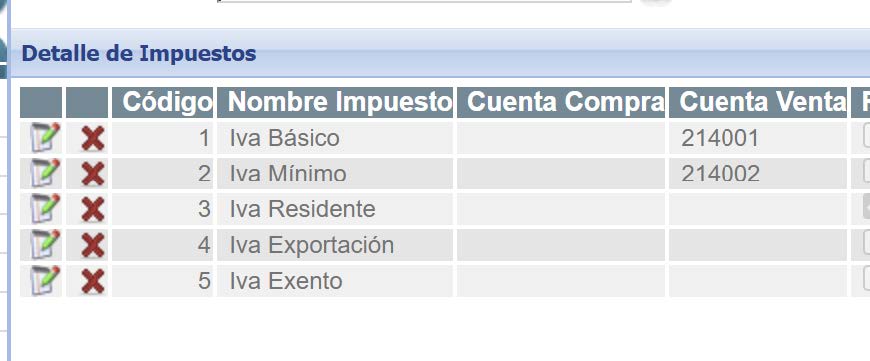
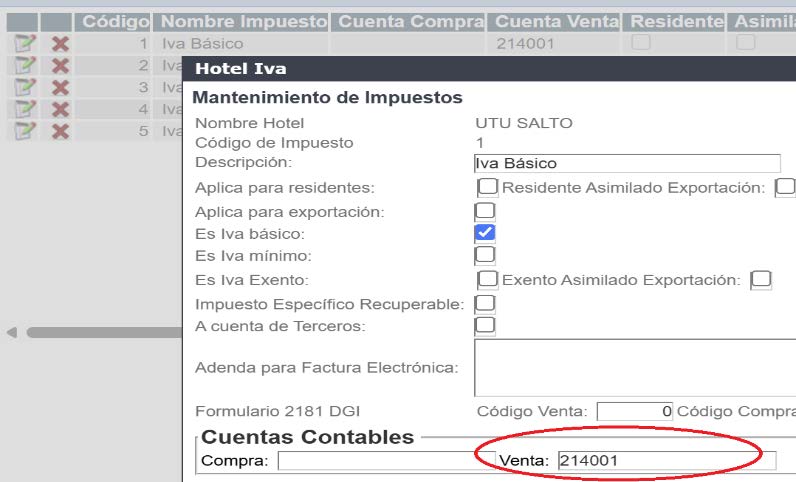
Como forma de contabiliza el Iva de Venta y Compra de una factura, se debe configurar las cuentas correspondientes para cada tipo de impuesto.
Dicha configuración se realiza desde el menú de configuración, información general, Impuestos.
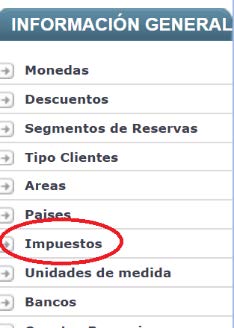
El seleccionar dicha opción se despliega la siguiente pantalla:
Al presionar el icono de Modificar sobre cada impuesto se despliega la siguiente pantalla donde se puede ingresar la cuenta contable.
2.9 Cuentas de Proveedores #
En el caso de llevar las compras por el sistema, cada vez que se define un proveedor se le debe asignar la cuenta contable correspondiente.
Para esto se debe ingresar en el menú de Compras  y luego Gestión de Proveedores.
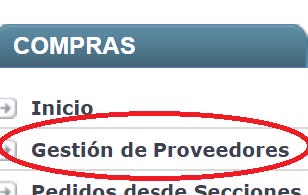
Al seleccionar dicha opción se despliega la siguiente pantalla:
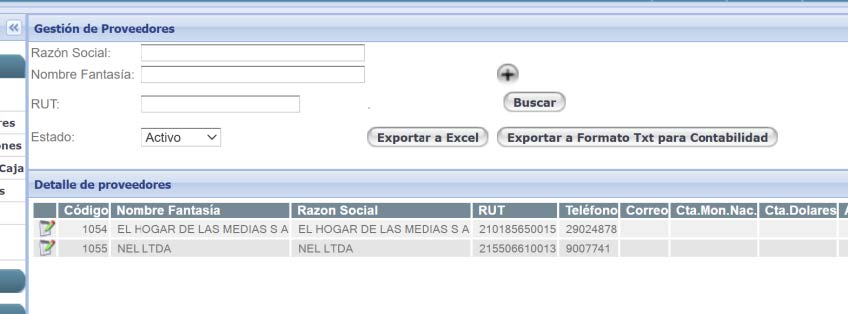
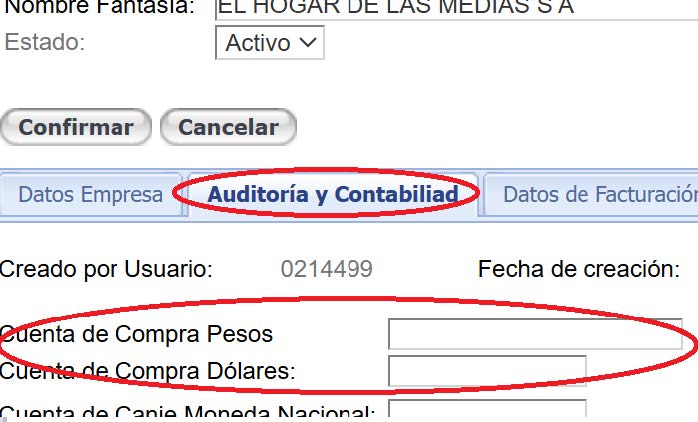
Se debe modificar el proveedor haciendo clic sobre el icono modificar y luego en la pantalla donde están todos los datos del proveedor seleccionar la solapa Auditoria y Contabilidad para cargar la cuenta contable.
3 – Generación y Validación de Asientos #
La generación y validación de asientos es un trabajo que se debe realizar en forma manual en forma diaria, semanal o mensual.
Lo recomendable es validar las cajas desde Tesorería y luego en forma simultánea generar los asientos correspondientes.
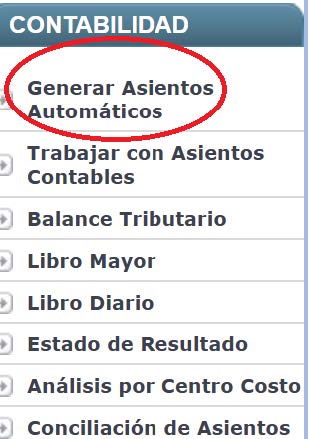
Para generar dichos asientos de debe ingresar en el módulo de Tesorería  , luego Contabilidad, Generación de Asientos Automáticos.
El ingresar en dicha opción se despliega la pantalla para generar los asientos.
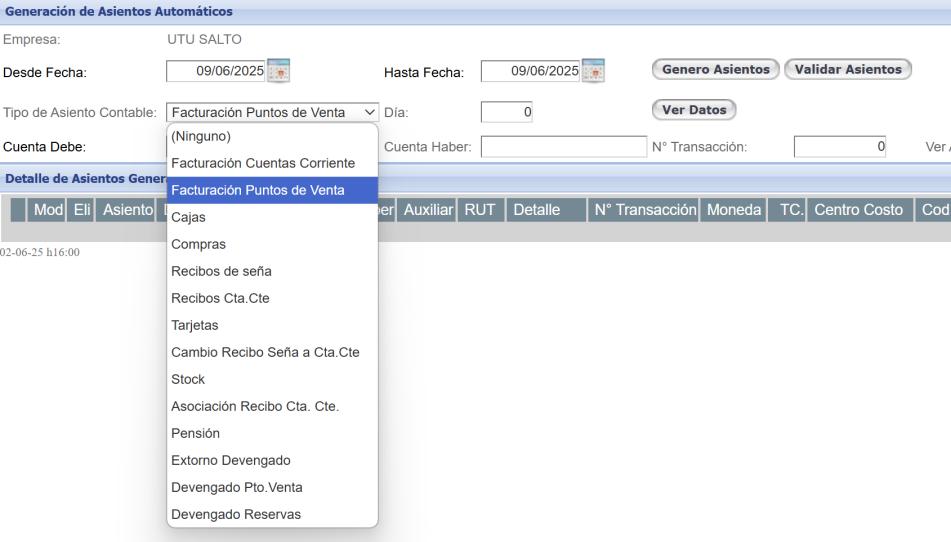
Se debe indicar el período y tipo de asientos a generar y luego presionar el botón Genero Asientos.
Para el caso de la venta los asientos que se hacen son los siguientes:
- Facturación cuenta corriente (Facturación del Hotel)
- Facturación de Punto de Venta (Facturación de los puntos de venta que no están relacionados con la facturación de hotelería, por ejemplo Restaurante, Spa, Etc.)
- Recibos de seña (para contabilizar los recibos cargados como anticipos de seña)
- Recibos de Cta. Cte. (Corresponde a la contabilización de todos los recibos ingresados por cobranzas de facturación crédito)
Una vez que se generan los asientos el segundo paso es darlos por válidos para que ingresen en la contabilidad y se pueden utilizar para emitir los informes contables correspondientes.
Dicha validación se realiza utilizando el botón Validar Asientos
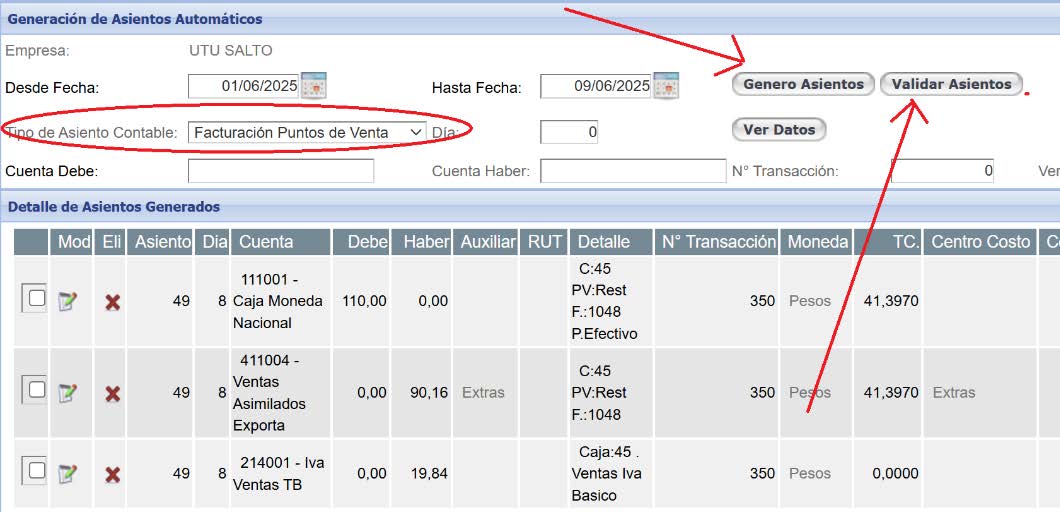
Una vez validados la pantalla queda limpia y los mismos se pueden consultar desde Trabajar con asientos.
Si falta configurar alguna cuenta contable en el momento de Validar los Asientos se despliega un error indicando el asiento que no se puede validar.
En dicho caso se debe analizar el motivo, y configurar en forma correcta la cuenta que estaría faltando.
4 – Trabajar con Asientos #
Dicha opción del menú permite trabajar con todos los asientos ya validados, donde se puede consultar, modificar, eliminar o ingresar nuevos asientos en forma manual.
En caso de eliminar un asiento por ejemplo de una factura de venta, una vez que se intente volver a generar los asientos automáticos el mismo se volverá a generar ya que la eliminación lo que hace es borrar el asiento y dejar el documento original (Factura) pendiente de contabilizar.
Para ingresar a dicha opción se debe seleccionar el módulo de Tesorería y luego Contabilidad, Trabajar con Asientos Contables.
La pantalla que se despliega es la siguiente:
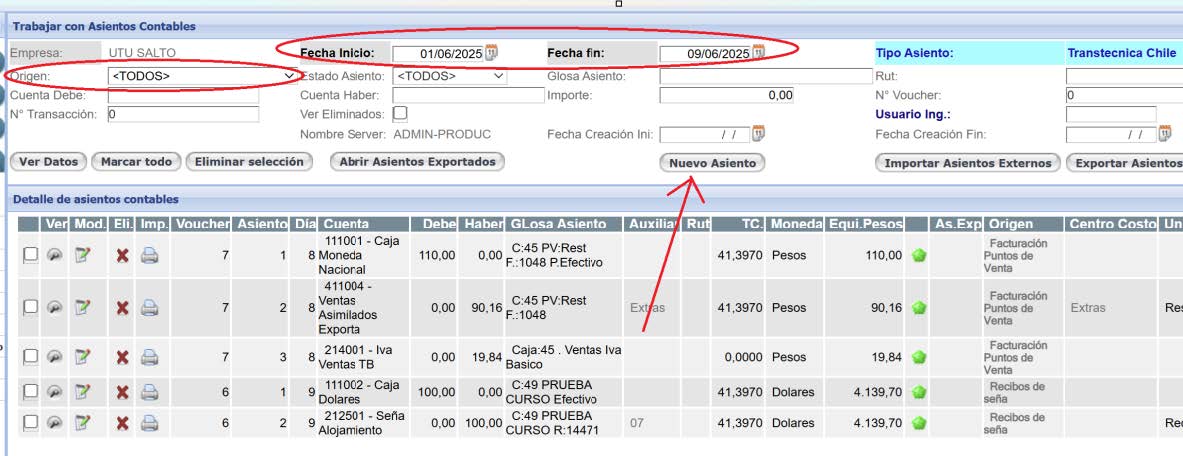
Para un rango de fechas se puede hacer una búsqueda de los asientos ingresados como forma de proceder a realizar distintas funciones.
En caso de contar con un sistema Contable Externo se puede generar una Exportación de dichos asientos al formato deseado o en su defecto se puede habilitar una Api para que el sistema Contable Externo consuma la información existente en Admintour.
Queda disponible con el botón Nuevo Asiento el ingreso de asientos en forma manual y esto también habilita al ingreso de asiento de Apertura marcando el asiento manual como un Voucher de Apertura.
5 – Conciliación de Asientos con el Pms #
Una forma ordenada de trabajar y para asegurarnos que todos los documentos del Pms fueron contabilizado es utilizando la consulta de Conciliación de Asientos.
Desde el módulo de Tesorería, Contabilidad, Conciliación de Asientos se despliega la siguiente pantalla:
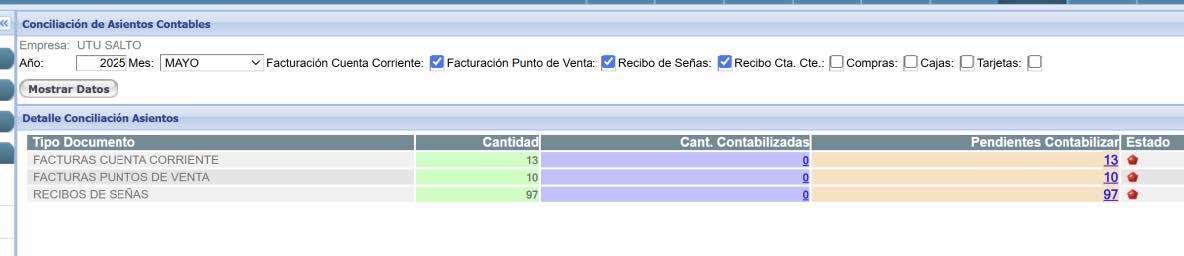
En dicho ejemplo le estamos pidiendo al sistema que nos muestre para el mes de Mayo del 2025, facturas de cuenta corriente, facturas de puntos de venta y recibos de seña.
Como se puede apreciar nos muestra para cada tipo de documento la cantidad de registros existentes, la cantidad contabilizada y cuantos quedan pendientes de contabilizar.
Esta consulta nos asegura de cerrar el mes con todos los comprobantes contabilizados.
6– Informes #
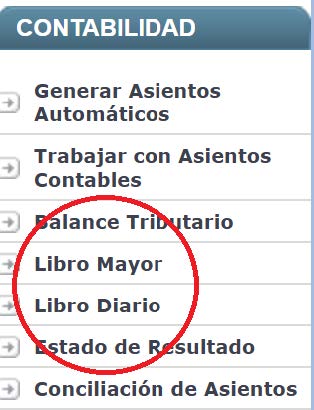
Desde el módulo contable se pueden emitir distintos informes tales como:
- Balance tributario
- Libro Mayor
- Libro Diario
- Estado de Resultado
Para acceder a dichos informes se debe seleccionar el módulo de Tesorería, luego Contabilidad
6.1- Balance Tributario #
Al seleccionar dicha opción se despliega la siguiente pantalla:
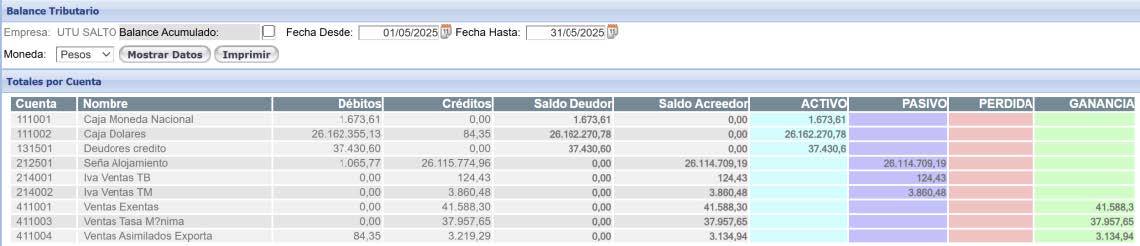
Para un rango de fechas y moneda se puede solicitar el balance tributario tomando en cuenta el acumulado o solo del período seleccionado.
6.2- Libro Mayor #
Una vez seleccionada la opción Libro Mayor desde el menú de contabilidad se despliega la siguiente pantalla:
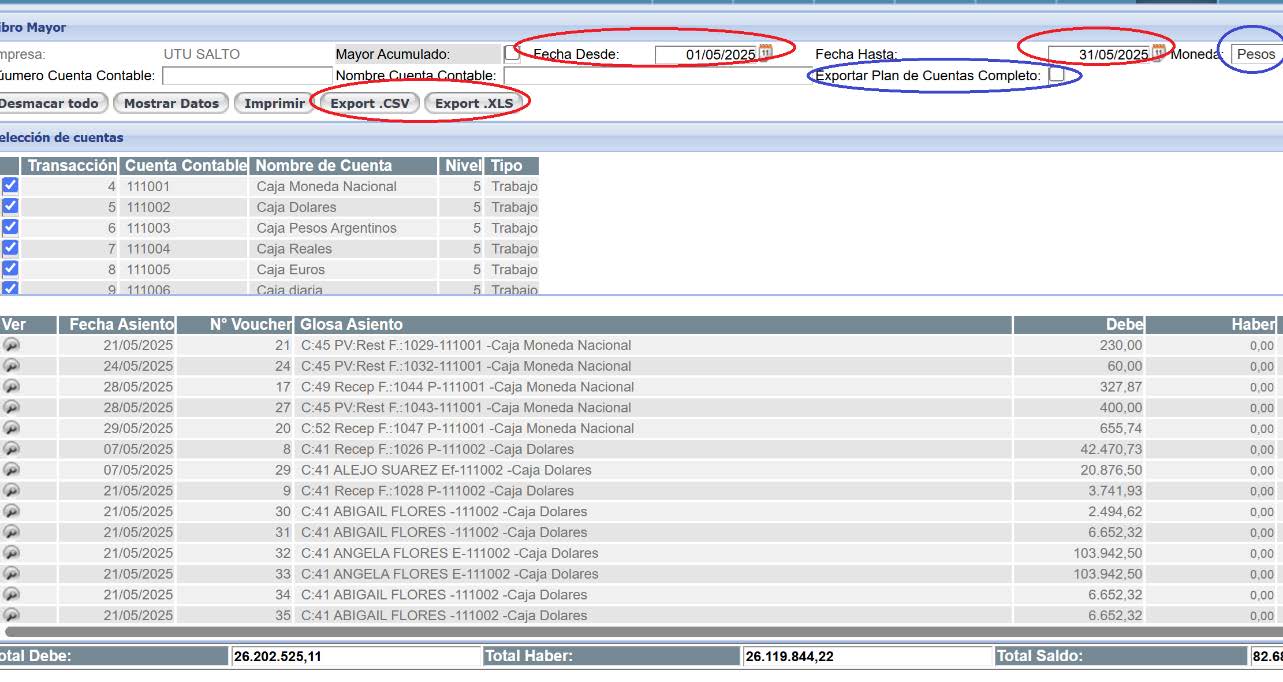
Para sacar un mayor existe la posibilidad de seleccionar un rango de fechas, indicar la moneda, seleccionar la o las cuentas deseadas y luego se debe presionar el botón Mostrar Datos.
Existe la posibilidad de imprimir en formato Pdf el mayor o exportarlo a formato CSV o XLS.
En el caso de exportar todo el plan de cuenta completo se debe seleccionar la opción Exportar Plan de cuenta completo y luego presionar el botón Exportar CSV o XLS.
6.3- Libro Diario #
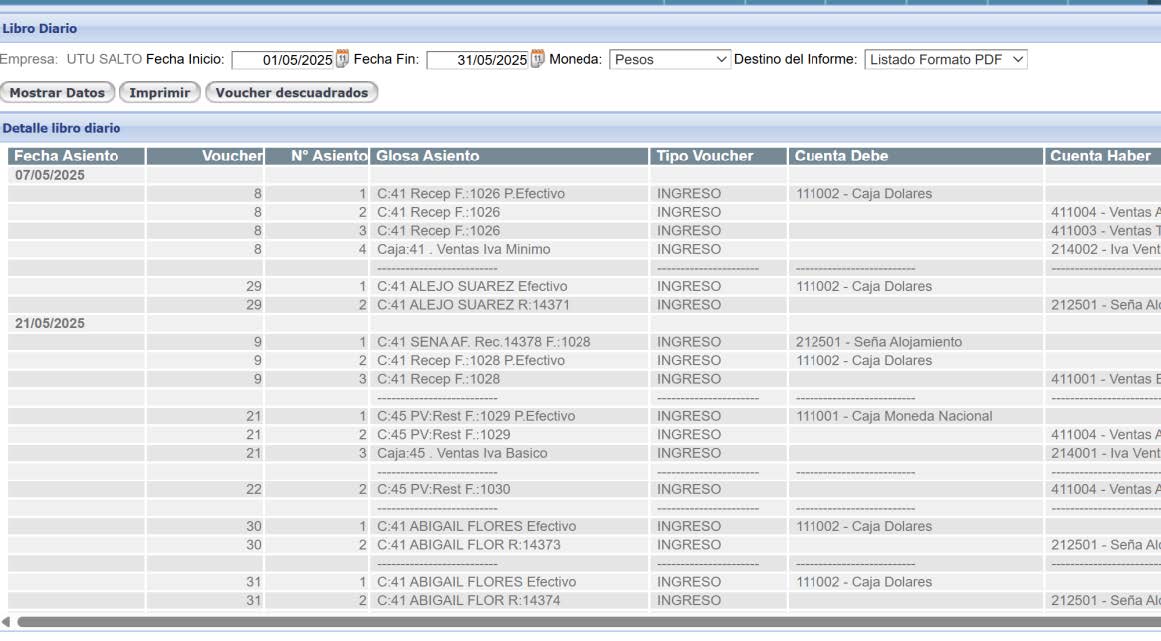
Al seleccionar dicha opción del menú de contabilidad se despliega la siguiente información:
6.4- Estado de Resultado #
Al seleccionar dicha opción del menú de contabilidad se despliega la siguiente información:
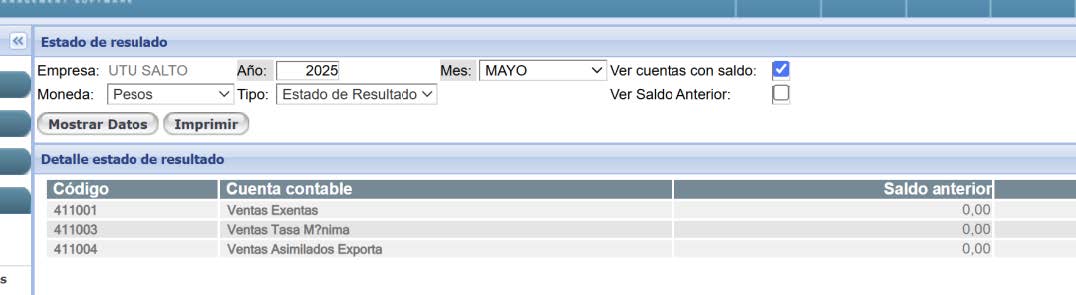
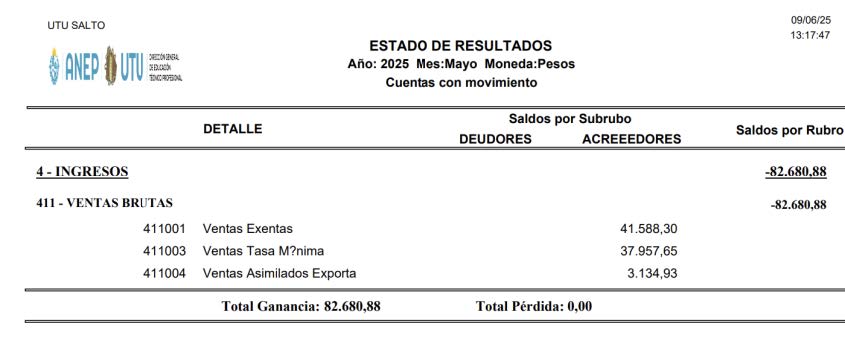
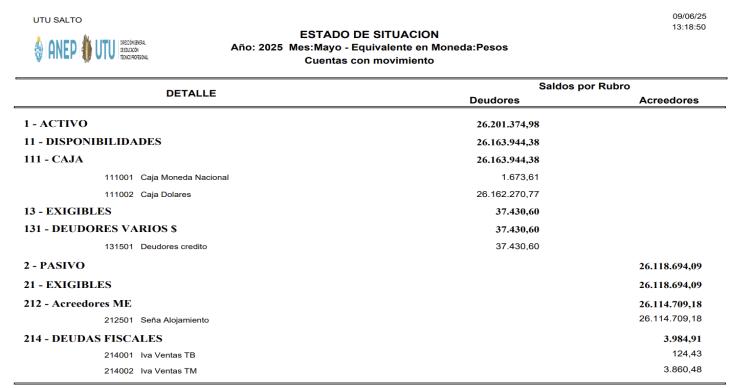
Para un año y mes seleccionado se puede emitir el Estado de Resultado o Estado de Situación.
En caso de seleccionar Estado de Resultado la impresión que se muestra es la siguiente:
Para el caso del Estado de Situación se puede emitir el siguiente informe:
7– Cierre Contable #
En forma mensual se debe proceder a cerrar el Año y mes ya contabilizado y controlado como forma de que no se carguen movimientos posteriores al cierre.
Cerrar la contabilidad mes a mes permite ir controlando la información y verificando que los montos estén correctos como forma de facilitar el cierre de ejercicio.
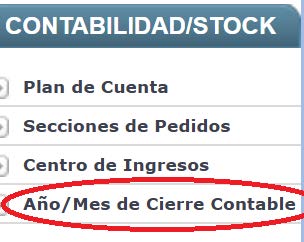
Para efectuar el cierre mensual se debe ingresar en el menú de configuración  , luego Contabilidad y finalmente Año y Mes Cierre contable
Al seleccionar dicha opción se despliega la siguiente pantalla:
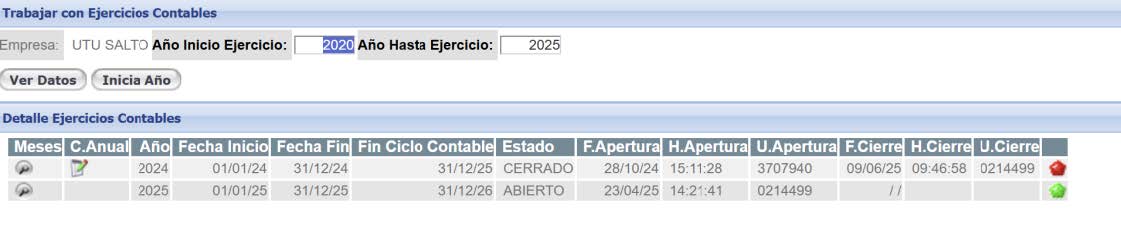
La línea con el semáforo en rojo pertenece a un ejercicio ya cerrado y la segunda línea muestra el estado del ejercicio como abierto.
Al ingresar en dicho ejercicio contable vamos a poder visualizar cada uno del los meses y el estado del mismo.
Haciendo clic sobre la lupa se despliega la siguiente información:
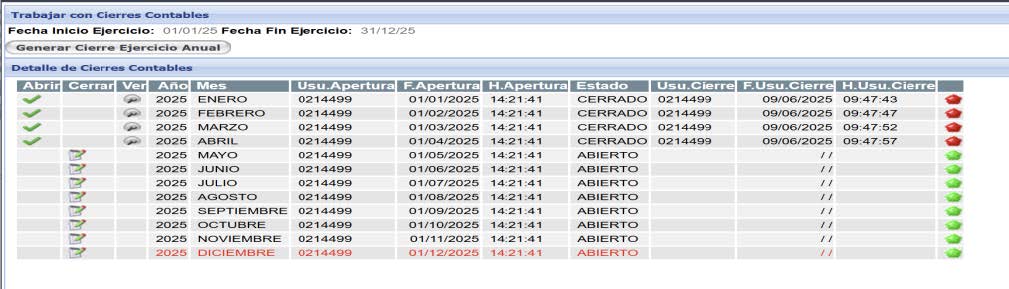
Todas las líneas con semáforos en Rojo corresponden a mesa ya cerrados y las que están en color verde están abiertos.
Para cerrar por ejemplo Mayo del 2025 se hacer clic en el icono cerrar 
Al hacer clic sobre dicho icono se despliega la siguiente pantalla:
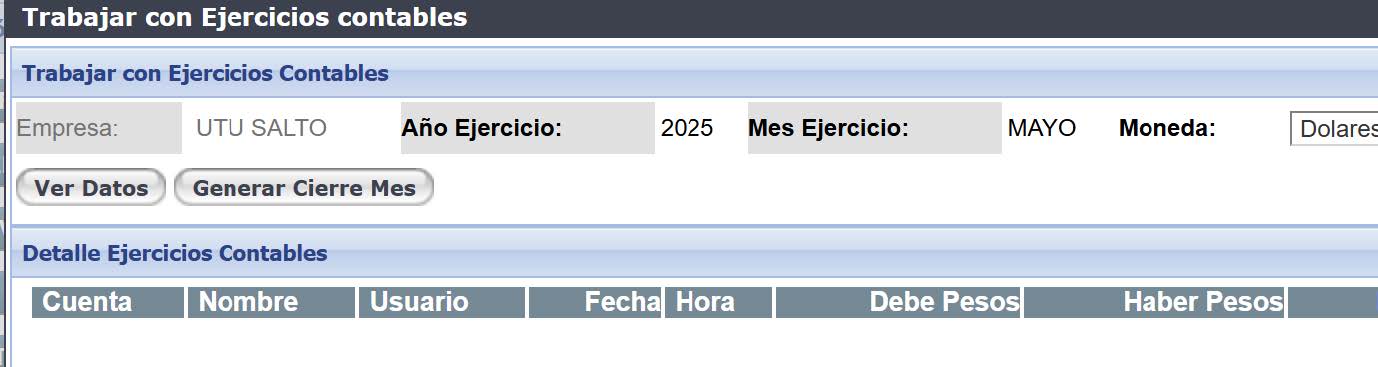
Presionando el botón Generar Cierre Mes se procede al cierre del mes con los totales correspondientes por cuenta.
Finalizado el cierre, utilizando la lupa de visualización se pueden ver los totales correspondientes a cada cuenta y los totales generales.
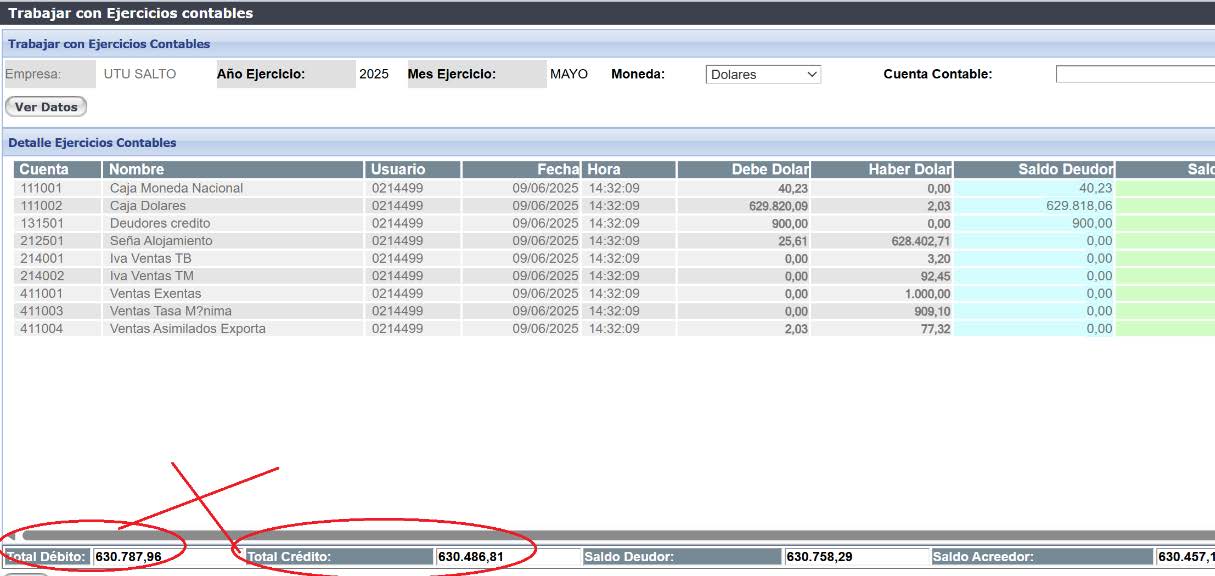
Como se puede visualizar en dicho ejemplo el total Debe no coincide con el Total Haber lo que está generando un inconveniente ya que esto se debe a que exista algún asiento contable con problemas de balanceo lo que implica abrir el mes y proceder al análisis del inconveniente.
En la consulta de Libro Diario, existe un botón para buscar asientos que tengan
Finalizado todo el ejercicio una vez que se cerraron todos los meses, se debe proceder a cerrar el ejercicio por completo y abrir el nuevo ejercicio con un asiento de apertura.
Para cerrar todo el ejercicio se debe presionar el botón Generar Cierre Ejercicio Anual.
Una vez realizado el Cierre Anual se puede ingresar a visualizar los datos y generar en forma automática al asiento de apertura del nuevo ejercicio

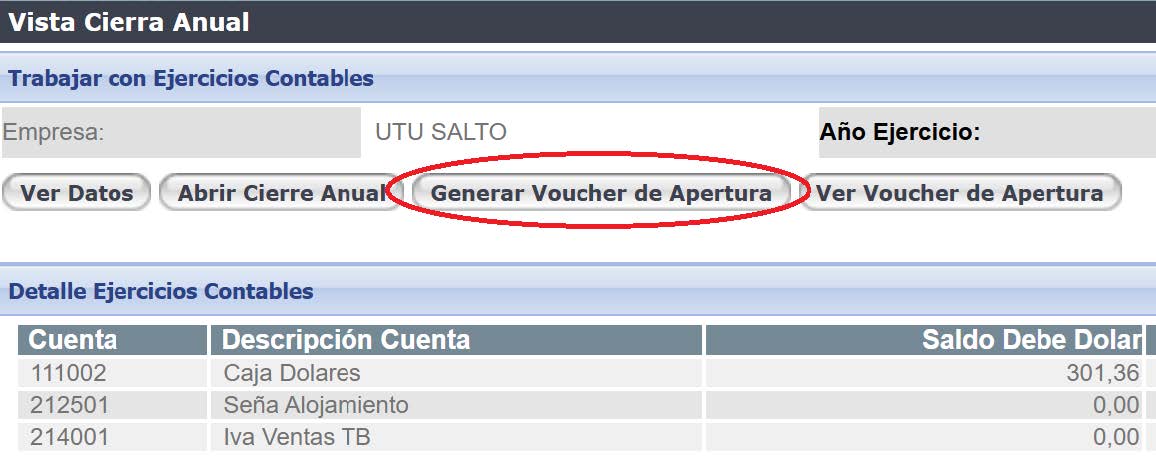
Mediante el botón Generar Voucher de Apertura se procede a generar el asiento de apertura del ejercicio siguiente.
