
1. Compras desde Módulo de Compras #
En Admintour se pueden ingresar las compras tanto desde el módulo de compras como desde Tesorería.
La diferencia está en que caja van a quedar dichas facturas y pagos correspondientes.
En el caso de utilizar la caja de compras, una vez que se cierra dicha caja la misma debe ser verificada por Tesorería y una vez efectuado el control se procede a realizar el reintegro del efectivo que se gastó en dicha caja.
1.1 – Gestión de Proveedores #
Como punto de partida para para poder ingresar facturas de compras, lo primero que se debe crear es la base de datos de Proveedores.
Para poder ingresar al ítems de Gestión de Proveedores se debe seleccionar en el menú  la siguiente opción: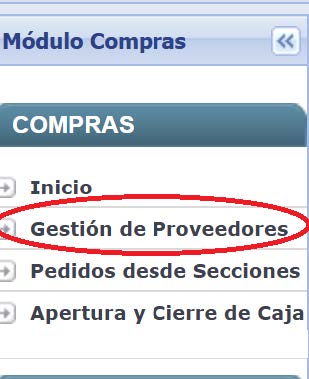
Una vez ingresado se despliega una pantalla que permite hacer el mantenimiento de los proveedores.
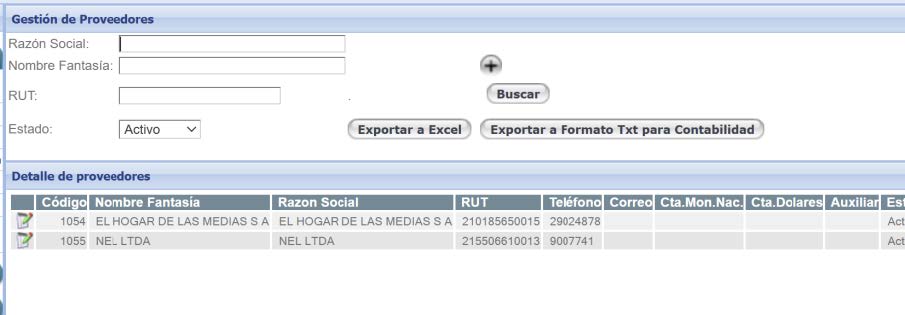
Utilizando el botón  se puede dar de algo un nuevo proveedor y para poder hacer una modificación se puede presionar el icono
  que se encuentra en la línea de cada proveedor.
En el caso de ingresar un nuevo proveedor al presionar el botón “Mas” se despliega la siguiente ventana:
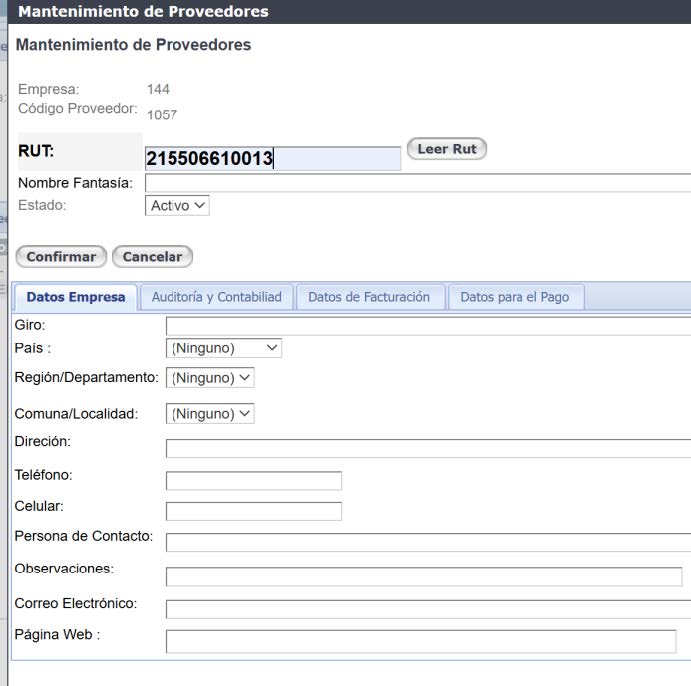
Si contamos con el Rut de la empresa, se puede digitar el dato en el campo Rut y luego presionar el botón Leer Rut para extraer dicha información desde la DGI.
Luego se debe completar los datos mas importantes y finalmente presionar el botón Confirmar.
En el caso de una Modificación se debe presionar el icono “Modificar” sobre la línea del proveedor y el sistema nos despliega los datos cargados para poder hacer alguna actualización al respecto.
1.2 – Apertura de Caja #
Para abrir la caja de compras, se debe ingresar en el módulo de compras  y luego en el menú de la izquierda seleccionar la siguiente opción:
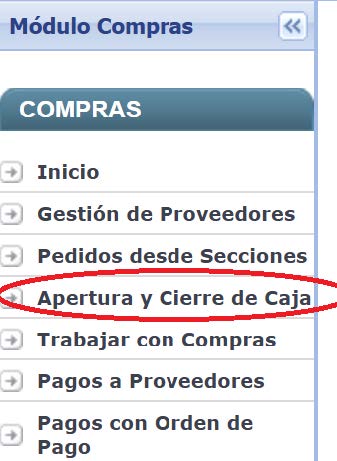
Una vez seleccionada la opción Apertura y Cierre de Caja se despliega la siguiente pantalla:
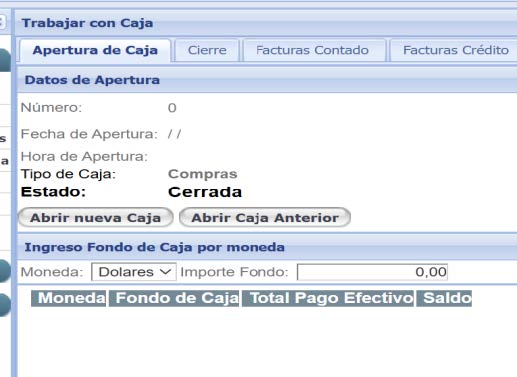
Si la caja se encuentra cerrada, el primer paso es proceder a la apertura presionando el botón Abrir Nueva Caja.
A continuación, si no se cargó en forma automática el fondo de Caja, se debe seleccionar la moneda, cargar el importe de fondo y luego presionar el botón Cargar Fondo de Caja.
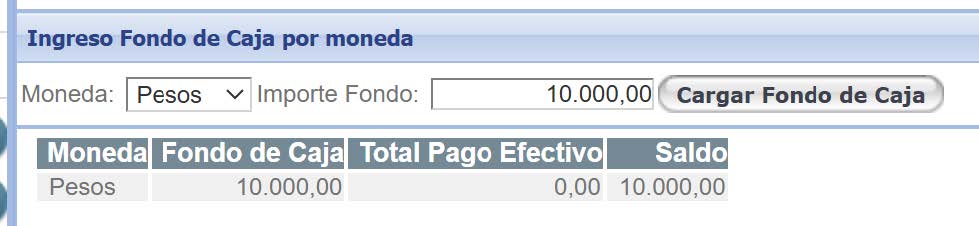
Una vez abierta la caja de Compras, estamos en condiciones de proceder al ingreso de facturas y pagos correspondientes.
1.3 – Ingreso Facturas de Compra #
El ingreso de las facturas de compras se realiza seleccionando la opción Trabajar con Compras desde el siguiente menú:
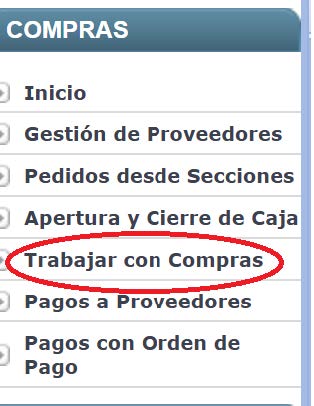
Seleccionada dicha opción se despliega la siguiente ventana:
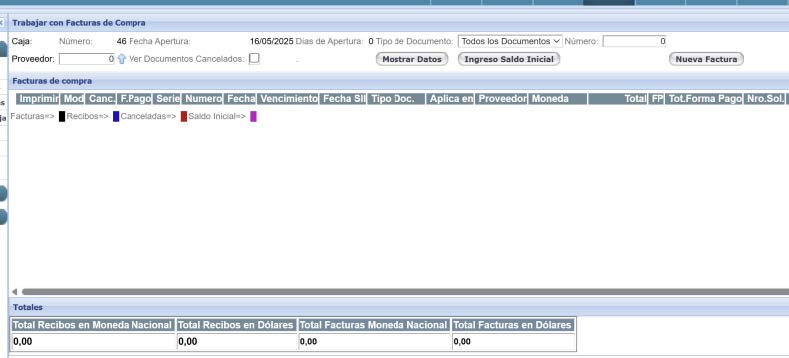
En la parte superior existe un botón para cargar el saldo inicial de un proveedor (se carga un registro idéntico a una factura pero no genera asiento contable) y mediante el botón Nueva Factura se procede al ingreso de las facturas correspondiente.
Al presionar Nueva Factura se despliega la siguiente pantalla:
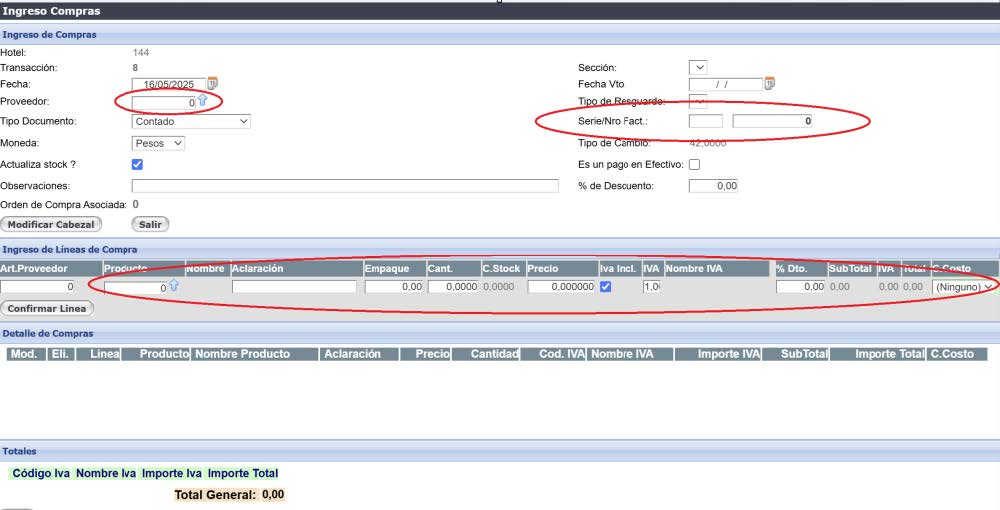
Para proceder al ingreso de una factura se deben cargar los datos del cabezal (fecha, proveedor, número, tipo documento, etc) y luego se cargan las línea de artículos.
Finalizado el ingreso de la factura en el caso de una factura con pago contado, se debe indicar la forma de pago.
Para esto desde la pantalla de trabajar con compras, se debe pinchar en el icono  para indicar el medio de pago.

En el caso de un pago en efectivo el monto ingresado se descontará del efectivo de la caja de Compras.
Por ejemplo si cargamos una factura por 1500 pesos y el pago es en efectivo, una vez que se consulta la caja y se emite el arqueo se despliega la siguiente información:
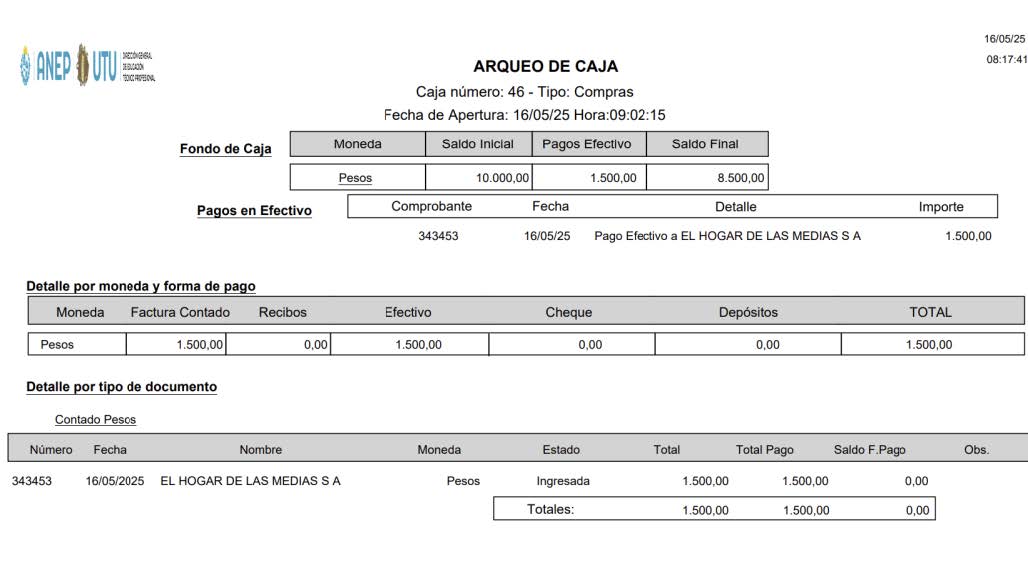
En dicho arqueo se puede apreciar partiendo de un saldo Inicial de 10 mil pesos existe un pago de 1500 generando el Saldo Final de 8.500.
Una vez que se llega al límite del fondo de Caja se debe proceder al cierre de la misma para que Tesorería realice los controles correspondientes y haga el reintegro del efectivo gastado.
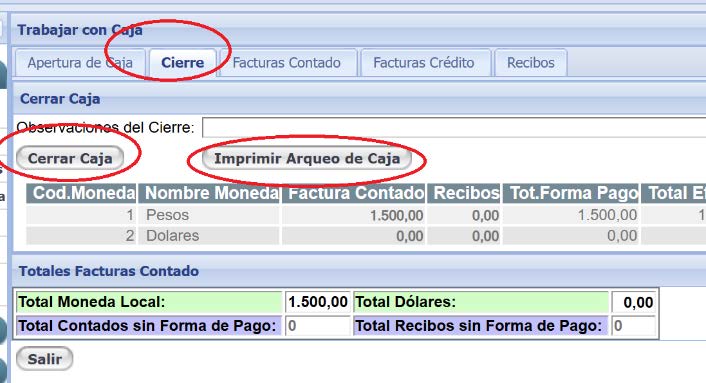
El cierre de la caja se realiza desde el menú seleccionando Apertura y Cierre de Caja y luego se debe seleccionar la Solapa Cierre y luego el botón cerrar Caja.
En forma previa al cierre se debe emitir el arqueo correspondiente presionando el botón Imprimir Arqueo de Caja.
1.4 – Pagos a Proveedores #
En el caso de existir facturas de crédito los pagos correspondientes se pueden realizar desde la opción Pagos a Proveedores que existe en el siguiente menú:
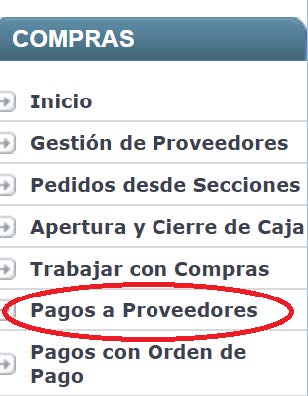
Seleccionada dicha opción se despliega la siguiente ventana:
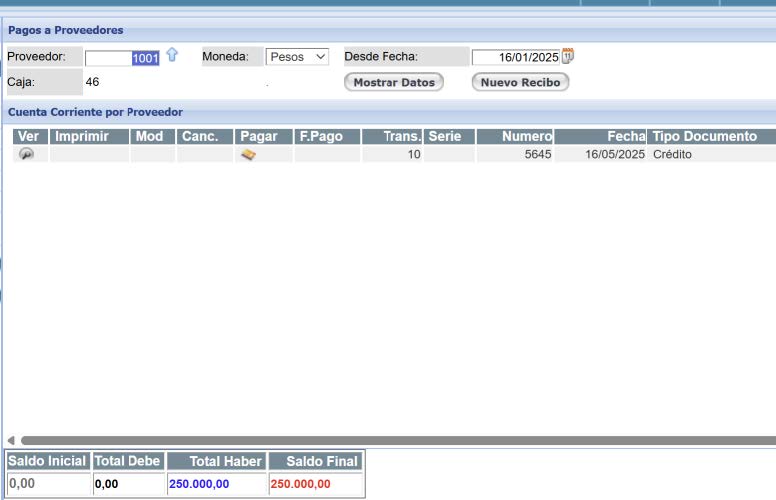
Se puede seleccionar el proveedor y luego presionando el botón Mostrar Datos se despliegan todas las facturas pendientes de pago.
Existen dos formas de ingresar un recibo de cobro: mediante el botón Nuevo Recibo o presionando el icono Pagar que se encuentra en la línea de la factura de crédito.
Por ejemplo si el pago se realiza desde el botón Nuevo Recibo los datos a cargar son los siguientes:
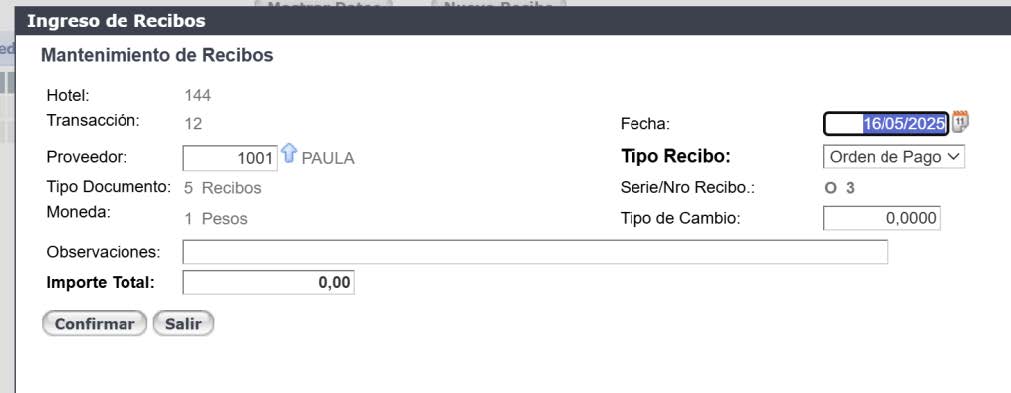
Finalizado el ingreso del Recibo en la pantalla de Pagos a proveedores se despliega la siguiente información:

Como se puede apreciar el importe del recibo es inferior el monto total de la factura y por tal motivo el ingreso se debe realizar con el botón Nuevo Recibo.
Cuando el pago es por el monto total de la factura se debe presionar el icono Pagar que se encuentra sobre la línea de la factura.
Es importante aclarar que una vez cargado el recibo se debe indicar la forma de pago presionando el icono F.Pago 
Al seleccionar la forma de pago se puede cargar el pago como efectivo o mediante transferencia bancaria.
1.5 – Pagos con orden de Pago #
Dicha opción del menú permite pagar varias facturas de un proveedor, o varios proveedores con una sola transferencia bancaria.
Todas las facturas tienen que ser a Crédito o Nota de Crédito no se pueden hacer pagos sobre una factura contado.
Sobre el menú de compras se debe seleccionar la opción “Pago con Orden de Pago”.
A continuación se despliega la siguiente ventana:
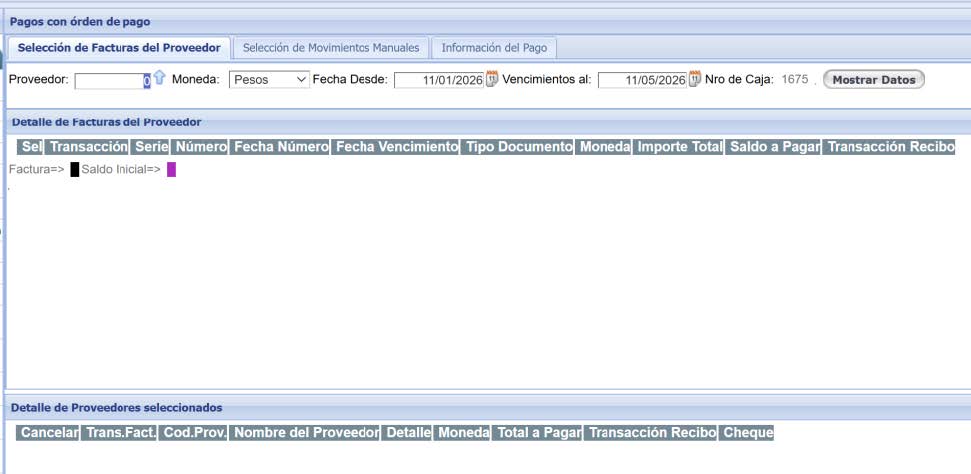
Se digita el código de Proveedor y luego hay que presionar el botón Mostar datos para visualizar las facturas pendientes de pago. (Ver el período deseado en fecha desde y vencimiento)
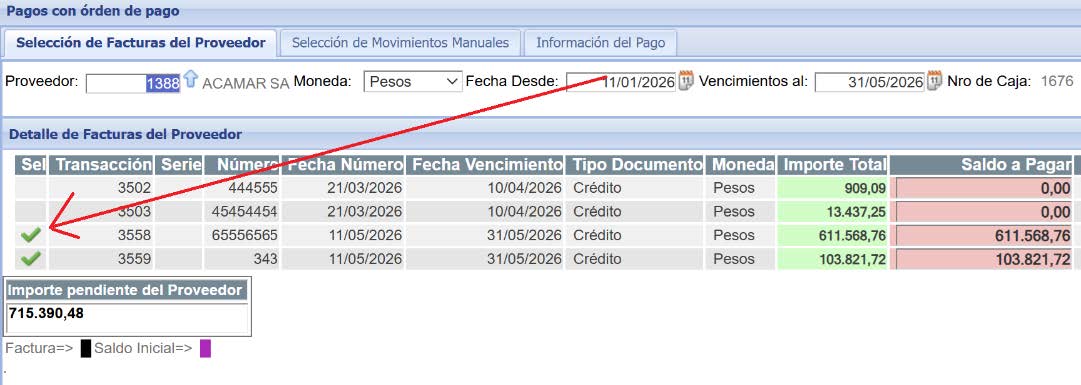
Con el clic verde se debe seleccionar las facturas que se desean pagar y existe la posibilidad de hacer pagos parciales sobre cada factura indicando el monto a pagar en cada línea.

Al finalizar la selección de facturas en la parte inferior de la pantalla se despliegan los documentos a pagar.
Una vez finalizado el proceso de selección se debe indicar la forma de pago para esto en la solapa superior se debe seleccionar Información del Pago.
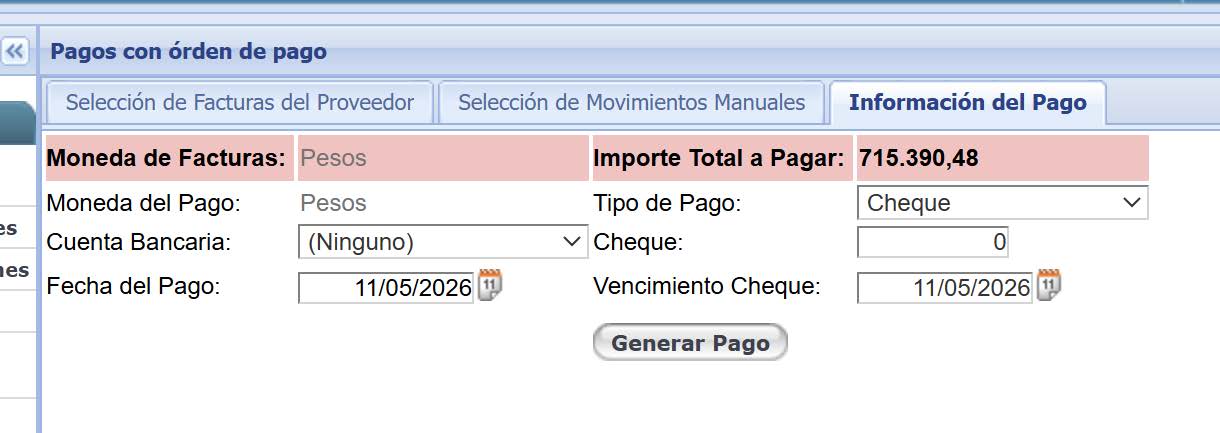
En caso de seleccionar Tipo de Pago “Transferencia o Cheque” se debe indicar la cuenta de Banco y la fecha de pago y vencimiento.
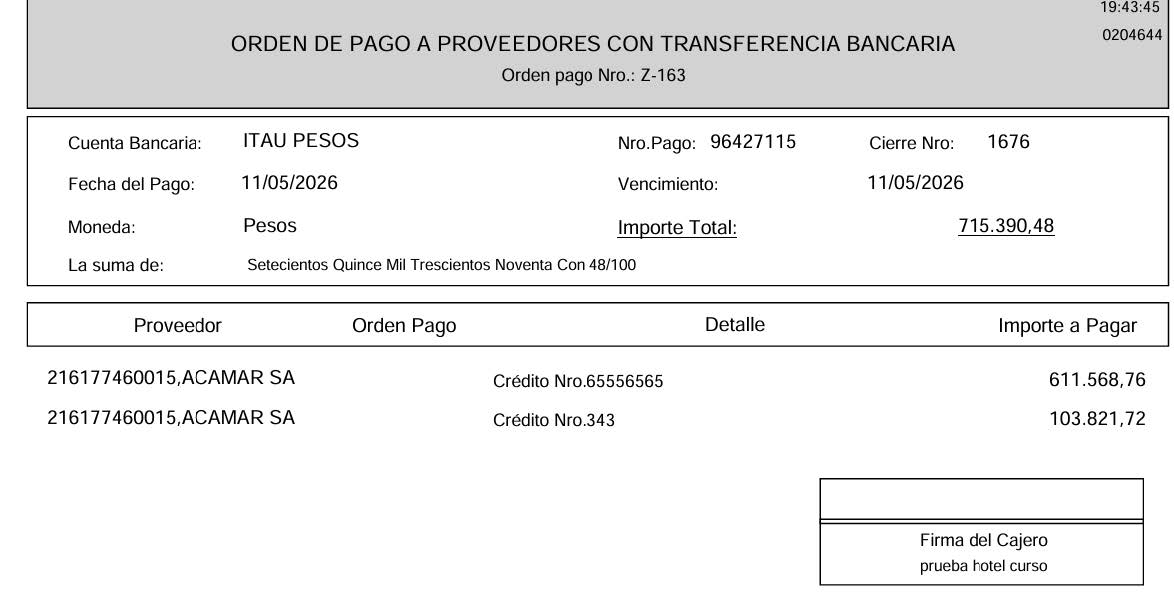
Para finalizar se debe presionar el botón Generar Pago, lo que permite imprimir un documento detallando el pago realizado.
2- Ajustes a Proveedores #
En caso de tener que modificar una factura de compra de una caja ya cerrada se debe utilizar dicha opción que se encuentra en el módulo de compras.
Para ingresar en dicha opción se debe cliquear en el menú de compras en la opción Ajustes a proveedores.
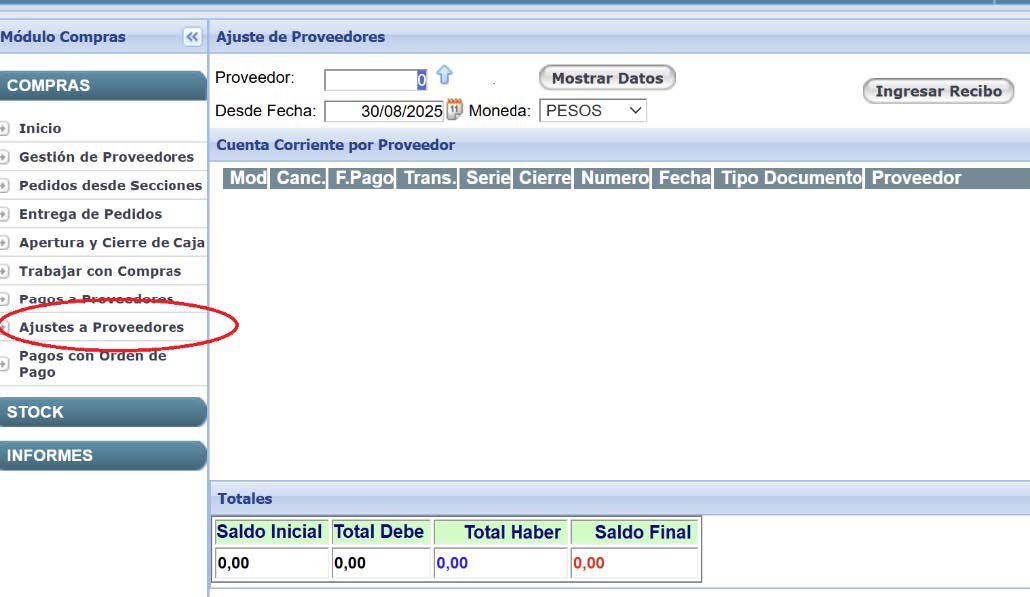
Se debe seleccionar un proveedor y luego mostrar Datos para desplegar todas sus facturas y se habilitan las opciones de modificar, cancelar y cambiar la forma de pago.
Hay que tener en cuenta que si dicha factura ya está contabilizada el asiento se abre y queda disponible para que se vuelva a generar.
3- Compras desde Módulo de Tesorería #
En el caso de optar por el ingreso de las compras por el módulo de Tesorería, la única diferencia que existe con el módulos de compras es la caja donde quedarán dichas facturas.
Al igual que con el módulo de compras para poder cargar facturas en Tesorería en forma previa se debe abrir la caja central.
Para acceder a dicho módulo se debe seleccionar el icono  y luego en menú de la izquierda la opción correspondiente.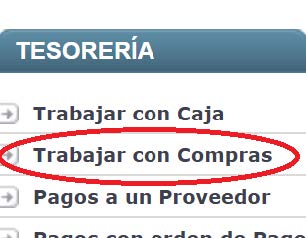
3 – Generación de órdenes de Compra #
El Sistema cuenta con la posibilidad de generar ordenes de compra por parte de los encargados de cada área y luego las mismas deben ser validadas por un encargado de compra o gerente en forma previa al envío a los proveedores.
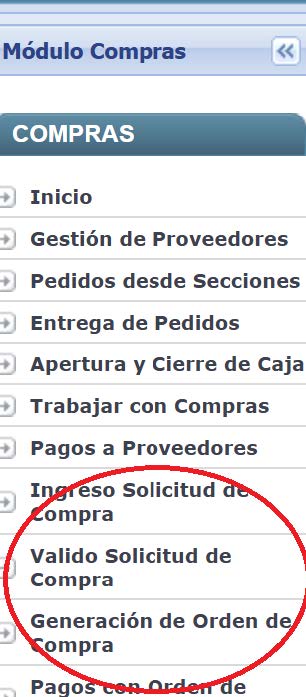
Para realizar dichas tareas en el módulo de Compras se debe habilitar a los usuarios correspondientes las siguientes opciones: Ingreso Solicitud de Compra, Valido Solicitud de Compra y Generación de Orden de Compra.
3.1- Ingreso Solicitud de Compra #
Desde dicha opción cada uno de los encargados de las distintas áreas tendrá la posibilidad de ingresar las solicitudes de compra.
Para ingresar a dicha opción se debe seleccionar el menú de compras y luego sobre el menú de la izquierda se desplegará la opción Ingreso Solicitud de Compra (Esto dependerá de los permisos que tenga cada usuario).
Al ingresar a dicha opción se despliega la siguiente pantalla:
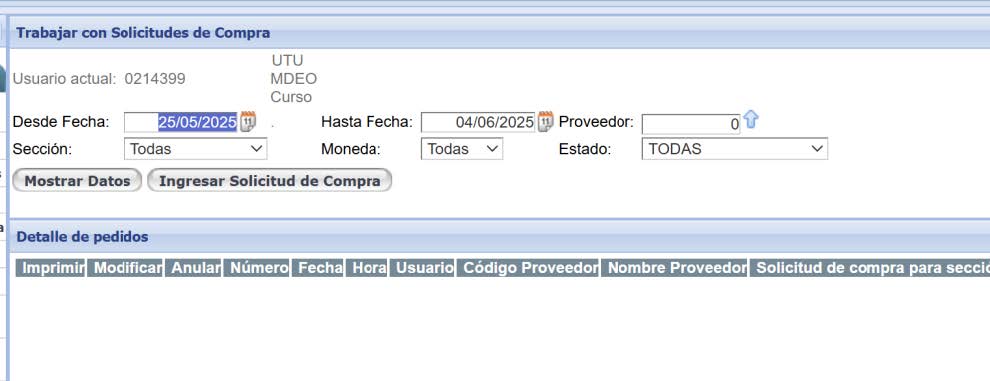
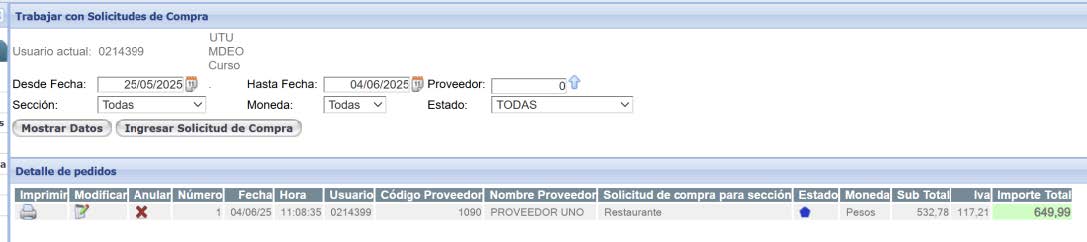
Dicha pantalla permite visualizar en un período todas las solicitudes ingresadas y de esta forma tener un control del estado de cada una.
Como funcionalidades se destacan: Ingreso de nueva Solicitud, Modificación, Anulación e Impresión.
Dependerá del estado de cada solicitud si se habilita la modificación o anulación correspondiente.
Para ingresar una nueva solicitud se debe presionar el botón Ingresar Solicitud de Compra.
Al presionar dicho botón se despliega la siguiente pantalla:
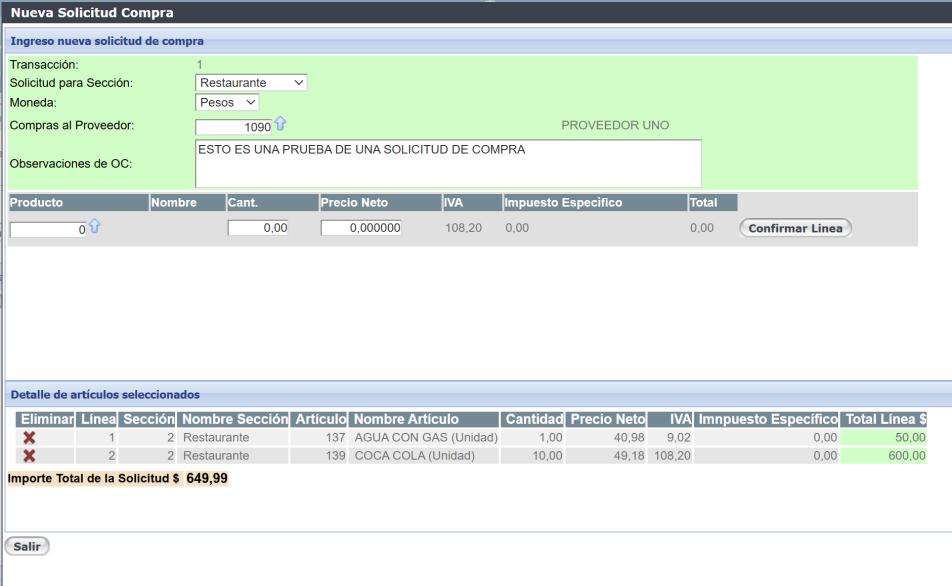
Los datos a cargar son los siguientes:
- Se debe seleccionar una sección
- Moneda
- Proveedor
- Observaciones si corresponde
- Producto con cantidad y precio (El sistema devuelve el ultimo precio de compra o precio promedio de las ultimas compras de los últimos 30 días)
Finaliza la carga de todos los productos se debe presionar el botón Salir
Al Volver a la pantalla de trabajar con Solicitudes de compra se muestra las solicitudes ingresadas
3.2- Validar solicitud de Compra #
Mediante dicha opción del menú el encargado de compras o la gerencia procede a validar las solicitudes ingresadas.
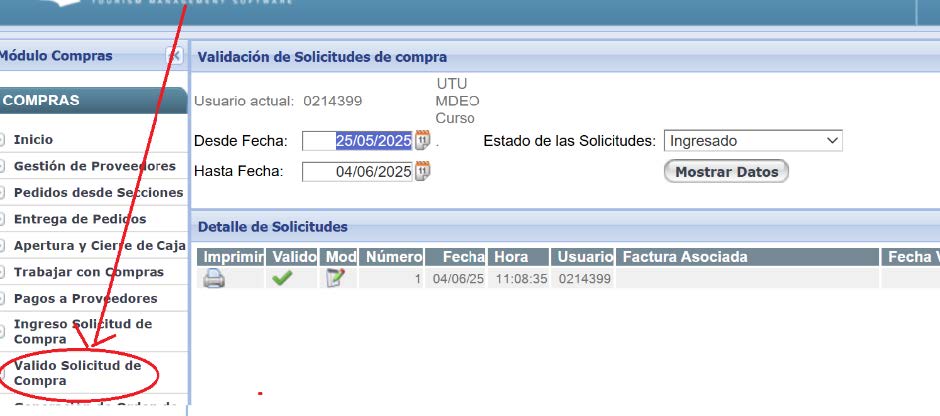
Como se aprecia en el ejemplo se despliega la solicitud que recientemente ingresamos en la opción anterior.
Dicha pantalla permite filtrar las solicitudes por distintos filtros y existen opciones como : Imprimir, Validar y Modificar.
Para validar una solicitud se debe presionar el icono Valido sobre la línea de cada solicitud.
Al presionar el icono  se despliega la siguiente pantalla:
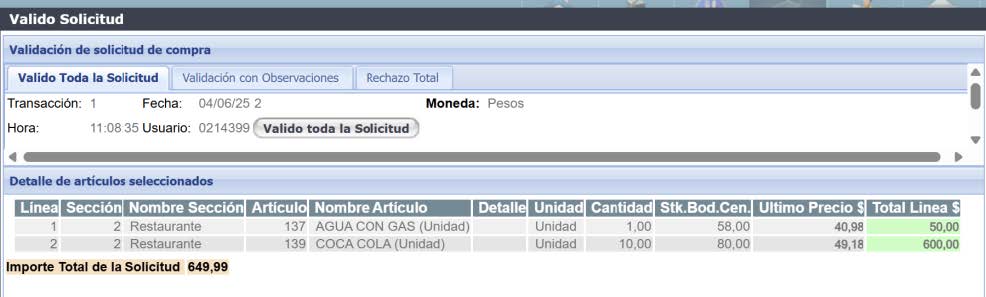
Existen opciones para validar Toda la Solitud, Validar con Observaciones o Rechazar toda la solicitud.
Para Validar toda la Solicitud se debe presionar el botón Valido Toda la Solicitud.
3.3- Generación de Orden de Compra #
Una vez validada la solicitud de compra, la mismas quedan habilitadas para generar la orden de compra.
Siguiendo el ejemplo anterior al ingresar en la opción de Generación de Orden de Compra se despliega la siguiente ventana:
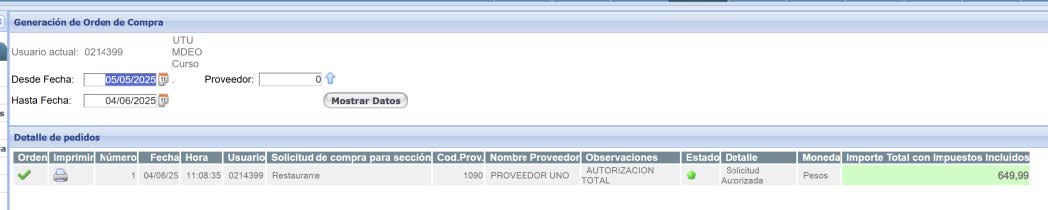
Al presionar el icono  se despliega la pantalla para generar la orden de compra
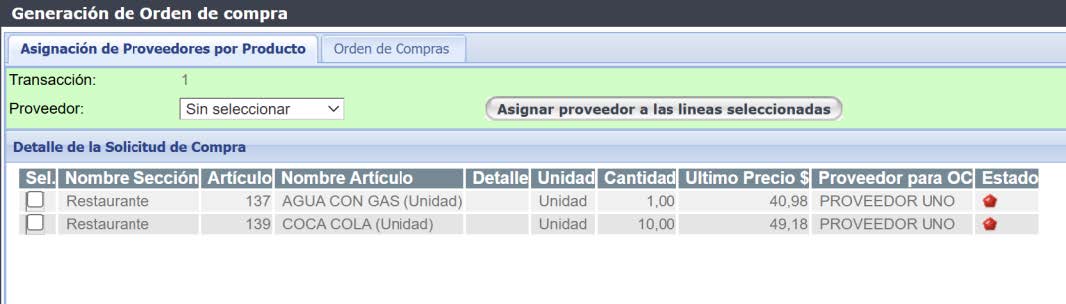
Desde la solapa Asignación de proveedores se puede cambiar el proveedor asignado y para confirmar la orden se debe seleccionar la solapa Orden de Compra y presionar el botón Generar Orden de Compra
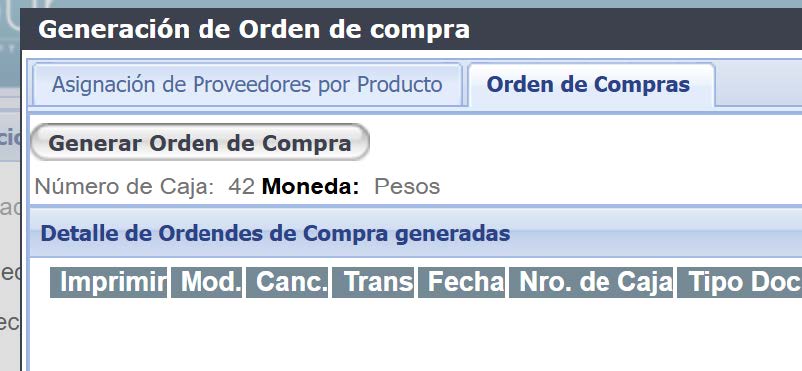
Al generar dicha orden se despliega la siguiente pantalla:
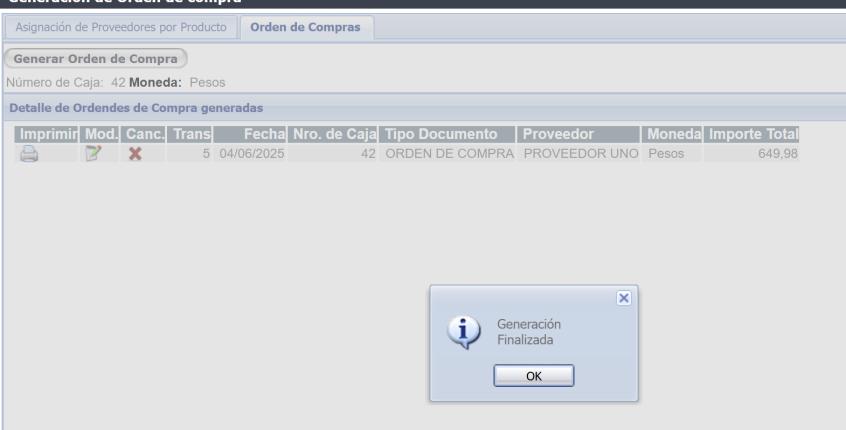
Cuando regresamos a la pantalla de Generación de Orden de compra podemos visualizar que la orden generada cambia de estado y se muestra con un semáforo en color Azul.
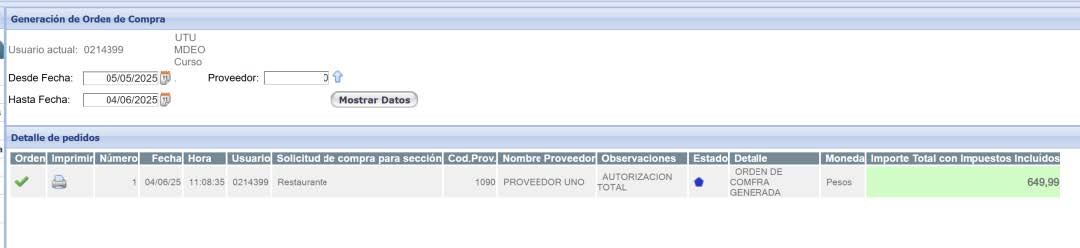
Finalmente si vamos a Trabajar con Compras en el módulo de compras podemos visualizar la orden de compra que recientemente generamos.

Como se puede apreciar la misma no tiene numero de factura ni tipo, para eso se debe presionar el icono de Modificar y asignarle un número de factura y tipo de documento.
