
INTRODUCCIÓN #
En el siguiente manual se explicará detalladamente como ver un análisis de comercial y ventas.
RESERVAS DEL CHANNEL MANAGER #
PASOS:
- Entrar al módulo de HOTEL

- Entrar al menú de GESTION DE RESERVAS
- Entrar a Reservas del channel manager

Se nos despliega la siguiente pantalla
- Elegir fecha desde y fecha hasta la que se quiere ver datos
- Seleccionar ver datos

En la columna STATUS podemos observar el estado de la reserva de los cuales hay tres
posibles tipos:
- Book: una reserva nueva
- Modify: una reserva modificada
- Cancel: una reserva cancelada
En la columna HAB tenemos dos colores, si se encuentra el semáforo en verde significa que se le asignó habitación a la reserva, en caso contrario el semáforo se ve rojo.
En la columna ESTADO ADM se muestra el estado de la reserva en admintour el mismo puede ser:
- Libre: si ya hizo el check out
- Reservada: si la habitación se encuentra ocupada
GESTOR DE RESERVAS #
PASOS:
- Entrar al módulo de HOTEL

- Entrar al menú de GESTION DE RESERVAS
- Entrar a Gestor de reservas

Se despliega la siguiente pantalla
- Elegir los filtros por los que se desean filtrar las reservas (fecha desde, fecha hasta,
vendedor, etc.) - Seleccionar Ver todas
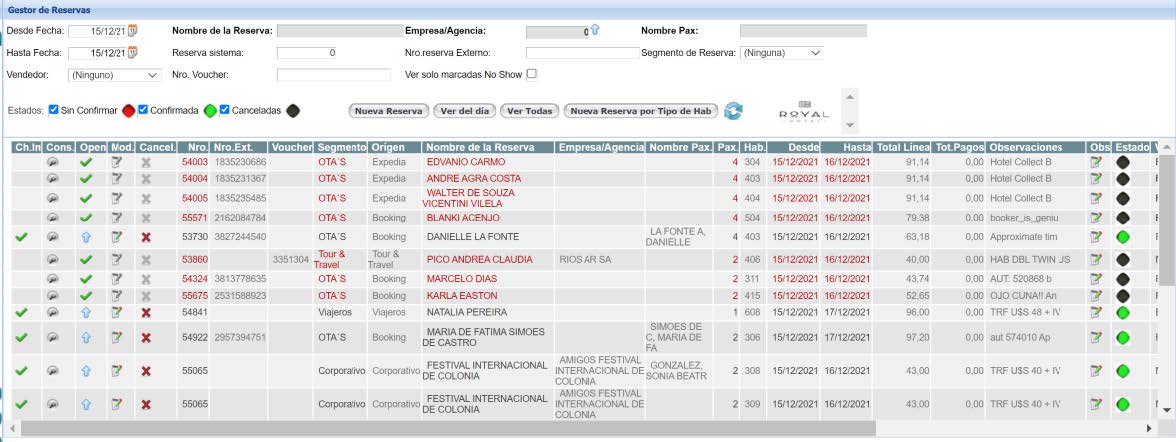
- En la columna estados puedo ver el estado de la reserva:
a. Rojo: sin confirmar
b. Negro: cancelada
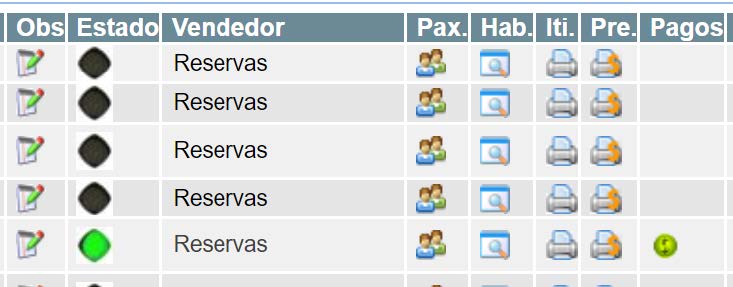
c. Verde: confirmada - En la columna Pax. podemos imprimir los pasajeros de la reserva.
- En la columna Hab. podemos imprimir las habitaciones de la reserva.
- En la columna Iti. podemos imprimir el itinerario de la reserva.
- En la columna Pre. podemos imprimir el presupuesto de la reserva.
- En la columna Pagos podemos ingresar un pago a la reserva
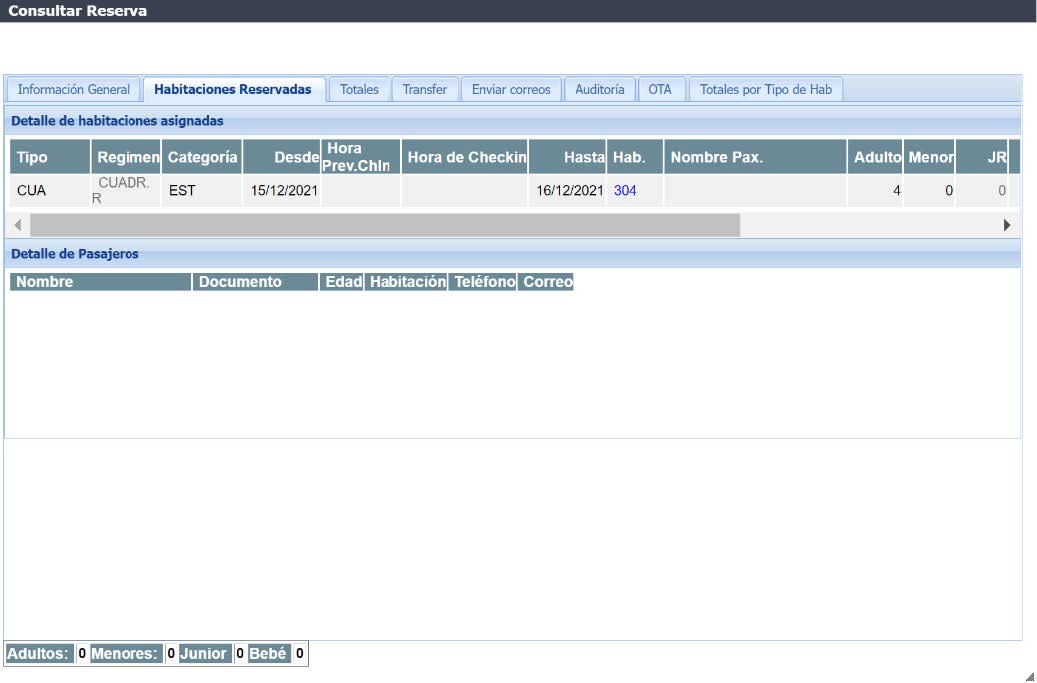
- En la columna cons podemos clickear y observar los datos específicos de esa reserva

Se despliega una pantalla y Clickeando en la pestaña que se quiera observar: Información general, habitaciones reservadas, totales, transfer, enviar correos, auditoria, OTA o totales por tipo de Hab se muestra la información.

PLANING DE HABITACIONES #
PASOS:
- Entrar al módulo de HOTEL

- Entrar al menú de GESTION DE RESERVAS
- Entrar a Gestor de reservas
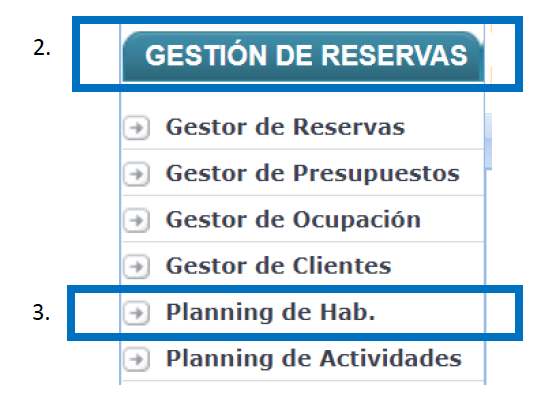
Se muestra la pantalla
- Se pueden seleccionar los datos por los que se quieren observar las reservas, fecha, ubicación, tipo de Hab, categoría y tipo de reserva.
- Vemos las distintas reservas, cada color tiene un significado distinto
a. Rojo: sin pago
b. Amarillo: pago parcial
c. Violeta: origen OTA
d. Verde: pago total
e. Negro: bloqueo - El libro amarillo de la esquina superior izquierda significa que hay reservas sin
habitaciones asignadas.

BI – De reservas #
PASOS:
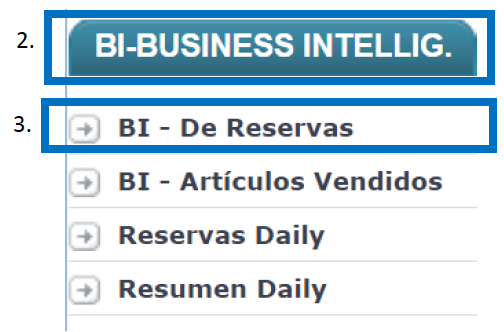
- Entrar al módulo de INFROMES

- Entrar al menú de BI-BUSINESS INTELLIGENT
- Entrar a BI – De reservas
Se despliega la pantalla
- En la seccion selecciono los datos que quiero ver de la reserva
En este caso se selecciona segmento y origen y el resultado es el siguiente

Dentro de las columnas que se muestran se encuentran:
ADR (tarifa diaria promedio), se debe controlar esta con respecto al porcentaje de
ocupación.
Total devengado indica el total generado sin importar si ya se facturo o no.
