OBJETIVO DEL DOCUMENTO
Dicho documento tiene como objetivo detallar los puntos más importantes que debe consultar un Gerente o Administrador de Hotel
Estadística Diaria de Ocupación #
Dicha consulta permite visualizar para un período de tiempo la información estadística
para cada día relacionada a ocupación y tarifa.
Para acceder a dicha consulta se debe seleccionar en el menú principal la opción relacionada a informes.

Al seleccionar el icono de informes se despliega sobre la izquierda un menú desde el cual se debe seleccionar la opción Estadística y luego Estadística Diaria de Ocupación

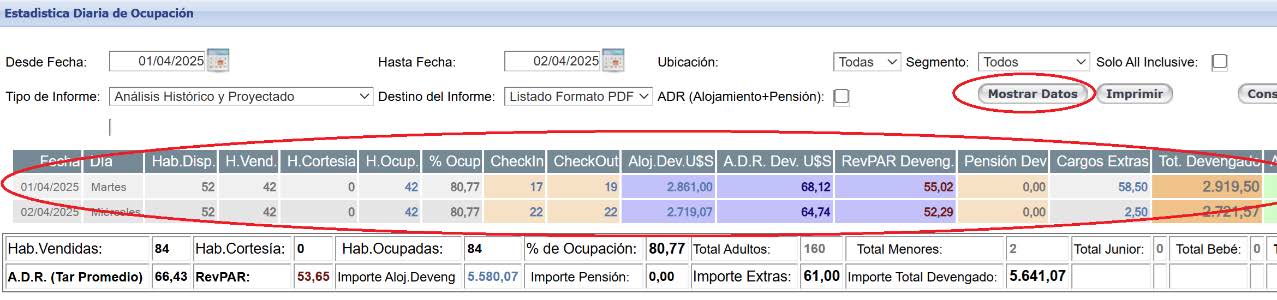
Una vez seleccionada dicha opción se despliega la siguiente pantalla para seleccionar
los filtros deseados de la consulta

Seleccionado los filtros se debe presionar el botón Mostrar Datos
Estadística de Ocupación Mensual #
Dicha consulta permite visualizar para un Año la información relacionada a ocupación y tarifa permitiendo visualizar los datos para los meses seleccionados.
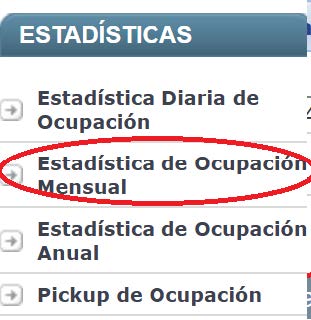
Para acceder a dicha consulta se debe seleccionar en el menú principal la opción relacionada a informes.
Al seleccionar el icono de informes se despliega sobre la izquierda un menú desde el cual se debe seleccionar la opción Estadística y luego Estadística Diaria de Ocupación
Mensual.
Una vez seleccionada dicha opción se despliega la siguiente pantalla para seleccionar
los filtros deseados de la consulta

En dicha pantalla es importante aclarar que para poder visualizar los datos para un mes determinada en forma previa se debe seleccionar el Año y mes y luego presionar el botón Recalcular.
En este ejemplo no hay ningún mes cargado si seleccionamos Enero y presionamos el
botón Recalcular me despliega la siguiente información.

Una vez que se procede a cargar un mes si el mes no es el corriente la información ya
queda procesada para poder usarla y no es necesario volver a Recalcular si se vuelve a
ingresar.
En el siguiente ejemplo les mostramos como quedaría los meses de enero hasta
diciembre del corriente año.

Estadística de Ocupación Anual #
Dicha consulta permite comparar la información de ocupación y tarifa para un rango de años y un mes determinado.
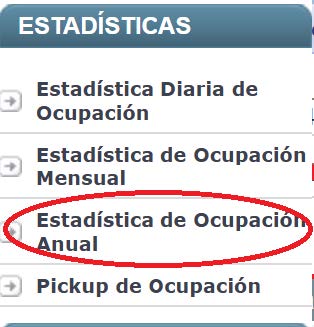
Para acceder a dicha consulta se debe seleccionar en el menú principal la opción relacionada a informes.
Al seleccionar el icono de informes se despliega sobre la izquierda un menú desde el cual se debe seleccionar la opción Estadística y luego Estadística Diaria de Ocupación Anual
Una vez seleccionada dicha opción se despliega la siguiente pantalla para seleccionar
los filtros deseados de la consulta

Presionando el botón Mostrar Datos se despliega la siguiente información:

Como se puede ver se está comparando la información de diciembre para el año 2024 y 2025.
PickUp de Ocupación #
Mediante dicha consulta se puede obtener una foto del crecimiento de las reservas para un período determinado.
Por ejemplo se puede visualizar como crecieron las reservas hechas en Febrero semana
a semana para el mes de marzo.
Para acceder a dicha consulta se debe seleccionar en el menú principal la opción relacionada a informes.
Al seleccionar el icono de informes se despliega sobre la izquierda un menú desde el cual se debe seleccionar la opción Estadística y luego PickUp de Ocupación
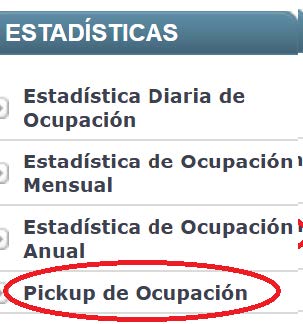
Una vez seleccionada dicha opción se despliega la siguiente pantalla para seleccionar
los filtros deseados de la consulta
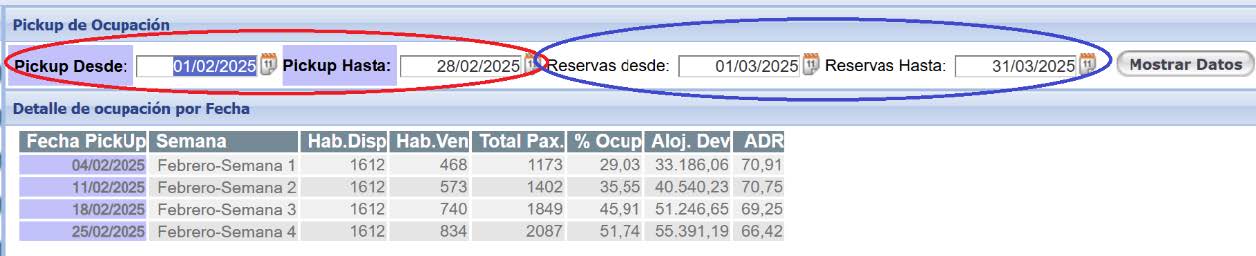
Endicho ejemplo se quiere visualizar las reservas que se hicieron en Febrero para el
mes de marzo y como fue creciendo la ocupación semana a semana.
Ventas por Familia #
Dicha consulta permite visualizar para un año los totales de venta separados por familia de productos.
Por otro lado lo interesante de dicho consulta es poder consultar mes a mes los montos
relacionados a reservas futuras, el importe pago por señas y el saldo a cobrar de cada
Reserva lo que nos brinda información muy importante para una proyección de gastos
futuros.
Para acceder a dicha consulta se debe seleccionar en el menú principal la opción relacionada a informes.
Al seleccionar el icono de informes se despliega sobre la izquierda un menú desde el cual se debe seleccionar la opción Ventas y luego Total de Ventas por Familia

Una vez seleccionada dicha opción se despliega la siguiente pantalla para seleccionar
los filtros deseados de la consulta.

En la parte inferior se puede visualizar los montos relacionados a reservas mes a mes,
las señas ya cobradas y el saldo de Reservas.

BI de Reservas #
BI- Businnes Inteligent – Dicha consulta permite obtener información relacionada a la
ocupación y tarifas pero con un criterio dinámico donde se puede solicitar la información por distintas opción como ser: Origen, Segmento, tipo de Hab, Categoría, Régimen, País, etc).
Para acceder a dicha consulta se debe seleccionar en el menú principal la opción relacionada a informes.
Al seleccionar el icono de informes se despliega sobre la izquierda un menú desde el cual se debe seleccionar la opción BI y luego Bi de Reservas
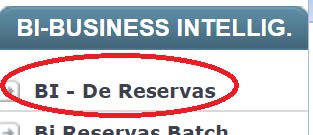
Una vez seleccionada dicha opción se despliega la siguiente pantalla para seleccionar
los filtros deseados de la consulta.

Una vez seleccionado los filtros deseados se debe presionar el botón Mostrar Datos para que despliegue la siguiente información:
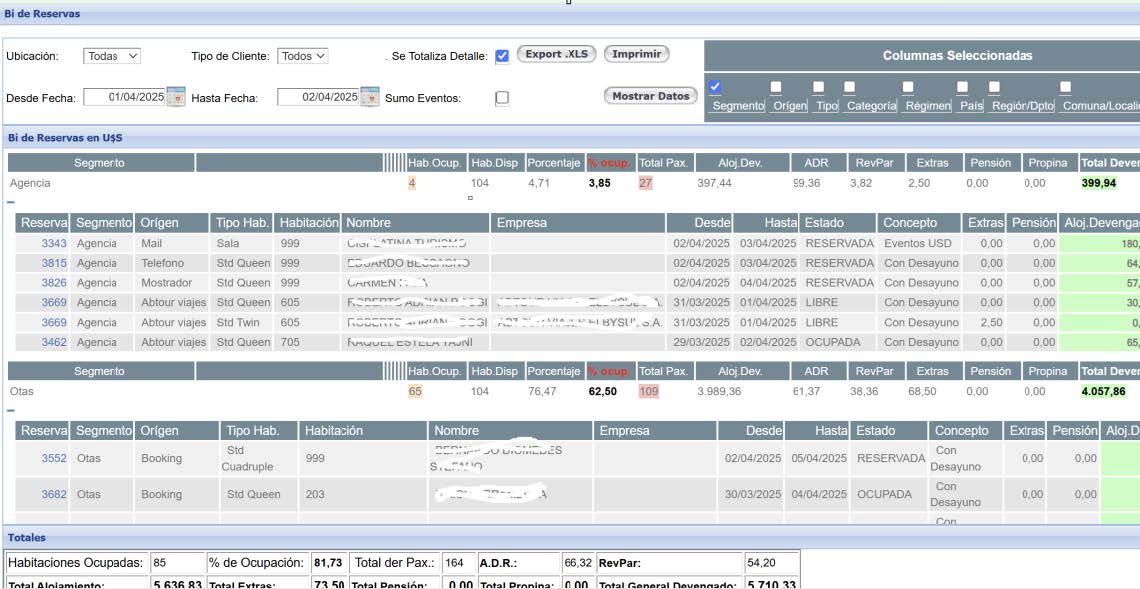
Para poder sacar el detalle que se despliega y como forma de poder mirar mas claro los números sin detalle de Reservas se puede pinchar en el icono (símbolo de menos -)
El pichar en dicho icono se esconde la pantalla de detalle y queda de la siguiente forma:

Para volver a ver el detalle se debe presionar en el icono (símbolo de más +)
RDS – Resumen diario de Situación #
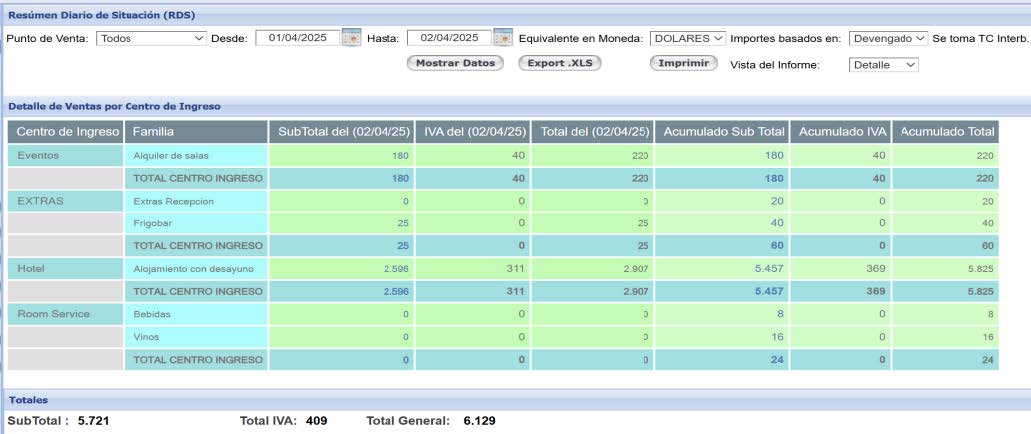
Dicha consulta permite visualizar las ventas del hotel por el criterio de lo devengado y
facturado totalizando la información por Centro de Ingreso y Familia de Producto.
Para acceder a dicha consulta se debe seleccionar en el menú principal la opción relacionada a informes.
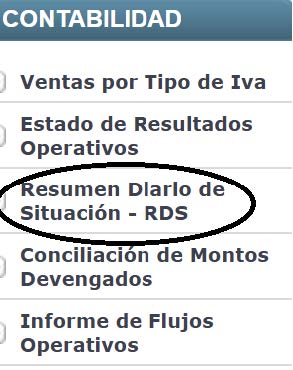
Al seleccionar el icono de informes se despliega sobre la izquierda un menú desde el cual se debe seleccionar la opción Contabilidad, Resumen Diario de Situación.
Una vez seleccionada dicha opción se despliega la siguiente pantalla para seleccionar
los filtros deseados de la consulta.

Una vez seleccionado los filtros deseados se debe presionar el botón Mostrar Datos para que despliegue la siguiente información:
Informe de Flujos Operativos #
Dicha consulta permite visualizar el flujo operativos de la empresa contemplando todos
los ingresos y los egresos para un rango de fechas.
Para acceder a dicha consulta se debe seleccionar en el menú principal la opción relacionada a informes.
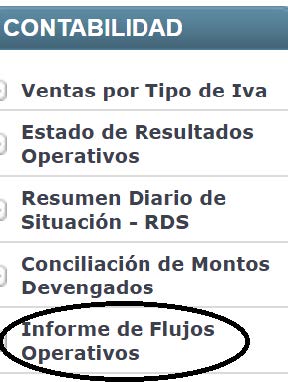
Al seleccionar el icono de informes se despliega sobre la izquierda un menú desde el cual se debe seleccionar la opción Contabilidad, Informe de Flujos Operativos.
Una vez seleccionada dicha opción se despliega la siguiente pantalla para seleccionar
los filtros deseados de la consulta.

Una vez ingresados los filtros de búsqueda se debe presionar el botón Mostrar Datos.

Análisis de Venta por Punto de Venta #
Dicha consulta permite visualizar para un rango de fechas las ventas en cada Punto de
Venta separadas por turno (Am-Pm), considerando Am hasta las 14.59 horas y Pm desde las 15 hasta las 23.59
Para acceder a dicha consulta se debe seleccionar en el menú principal la opción relacionada a informes.
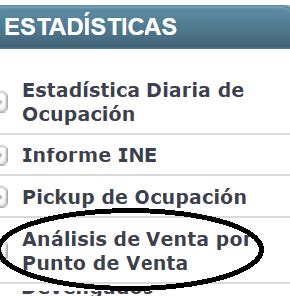
Al seleccionar el icono de informes se despliega sobre la izquierda un menú desde el cual se debe seleccionar la opción Estadística, Análisis de Venta por Punto de Venta.
Una vez seleccionada dicha opción se despliega la siguiente pantalla para seleccionar
los filtros deseados de la consulta.

Una vez ingresado los filtros con el botón Buscar se despliega la siguiente información:

Consulta de Cajas #
Dicha consulta permite visualizar la información de una caja determinada del hotel sin
importar si es de Recepción un Punto de venta o la propia Caja Central.
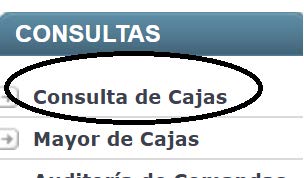
Para acceder a dicha consulta se debe seleccionar en el menú principal la opción relacionada a Tesorería.

Al seleccionar el icono se despliega sobre la izquierda un menú desde el cual se debe
seleccionar la opción Consultas, Consultas de Cajas.
Una vez seleccionada dicha opción se despliega la siguiente pantalla para seleccionar
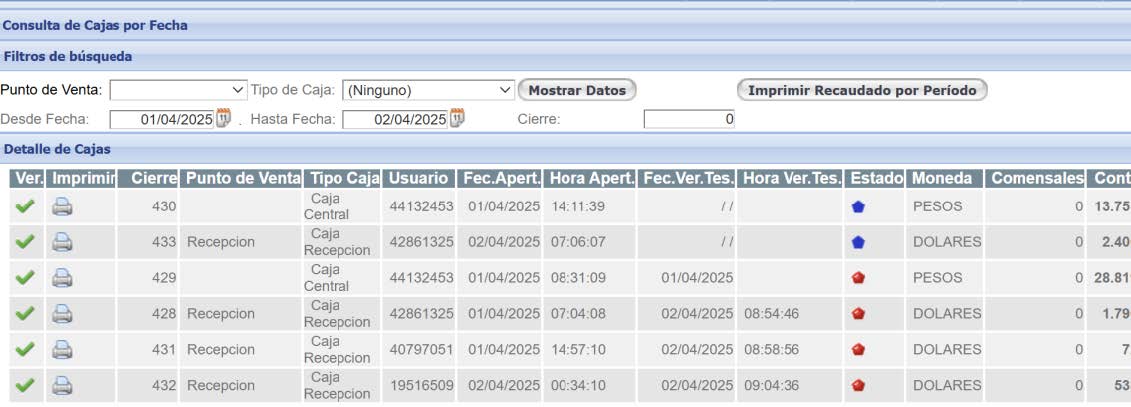
los filtros deseados y mediante el botón Mostrar Datos se despliegan las cajas que
cumplen la condición.