
Revisión clase anterior #
Para poder continuar con la clase 3 es fundamental que los alumnos obtengan el
conocimiento de los siguientes temas:
- Ingreso de una Reserva desde el Planning
- Ingreso de una Reserva desde el Gestor de Reservas
- Poder asignar y hacer modificaciones a una reserva
- Facturación de Reserva
Apertura de Caja Punto de Venta #
Al Igual que en el módulo de Recepción cada punto de venta contiene una caja y se debe abrir y cerrar en cada turno.
Para poder abrir una caja de un punto de venta, se debe ingresar al punto de venta
deseado y luego en el menú seleccionar la opción Apertura y Cierre de Caja.
En el menú superior del sistema se debe seleccionar el siguiente icono:
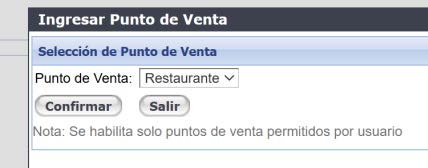
Luego se debe seleccionar un punto de venta:
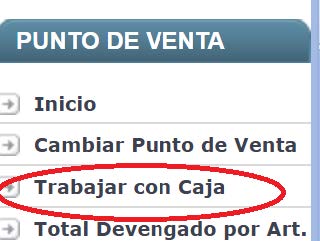
Una vez seleccionado el punto de venta se debe abrir la caja seleccionando en el menú la opción Trabajar con Caja
Al seleccionar dicha opción se despliega la siguiente ventana:
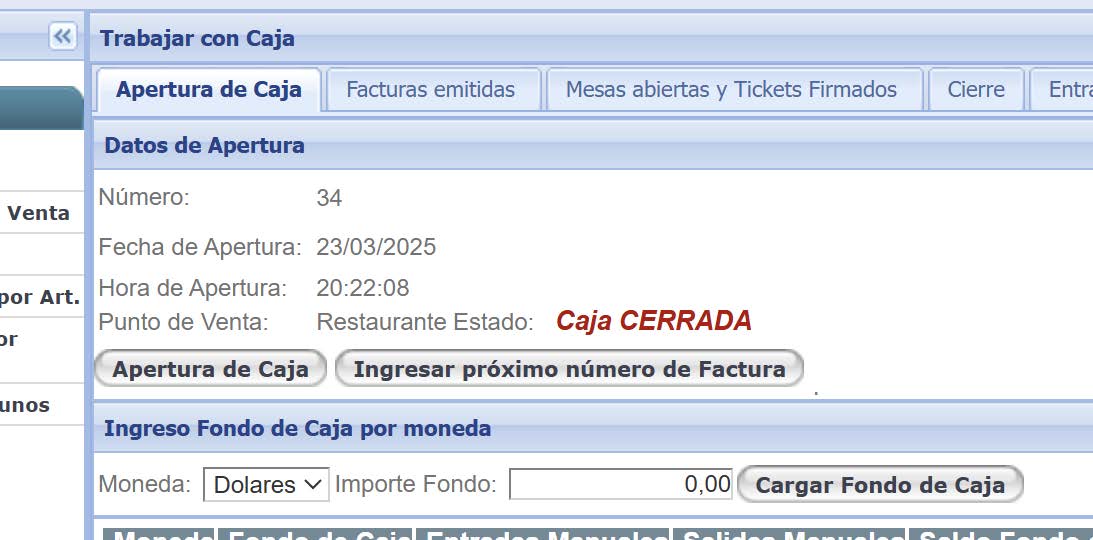
Se debe seleccionar la solapa Apertura de Caja y luego si la caja está cerrada el Botón
Apertura de Caja, si la caja ya está abierta dicho botón no se encuentra disponible.
Una vez abierta la caja dicho punto de venta se encuentra habilitado para facturar y
cargar consumos en las habitaciones ocupadas.
Carga de Mesas #
Para poder abrir una mesas se debe seleccionar en el menú la opción Inicio, y si la caja
ya se encuentra abierta se debe desplegar todas las mesas habilitadas para dicho punto de venta.
Cuando las mesas están en color gris identifican a mesas cerradas, en color verde mesas abiertas y en color amarillo mesas a las cuales ya le les presentó el detalle de gastos y se encuentran por cerrar.

Para abrir una mesa se debe hacer clic sobre la mesa y a continuación se despliega la
carta disponible con todos los artículos asociados a cada familia de producto.
En la parte superior en color rojo se muestran las familias de productos y al seleccionar
una familia se despliegan los artículos asociados a dicha familia.

Para cargar un artículo en la mesa se debe hacer clic sobre el artículo, indicando en la
parte superior la cantidad deseada.

Por ejemplo al seleccionar el producto 110 Coca Cola se procedes a cargar dicho
artículo en la mesa. En la parte inferior se van desplegando todos los artículos cargados.
Facturación de una Mesa #
Una vez cargados los consumos en una mesa se puede cerrar la mesa con la finalidad de emitir la factura correspondiente.
Para facturar una mesa se debe presionar el botón Cerrar Mesa

A continuación se despliega la siguiente venta y se debe seleccionar la solapa Facturar

Al seleccionar la opción Facturar se despliega la siguiente ventana:

Se debe indicar el tipo de Factura, seleccionar un cliente si corresponde y luego
presionar el botón Facturar y luego Confirmar Facturación.

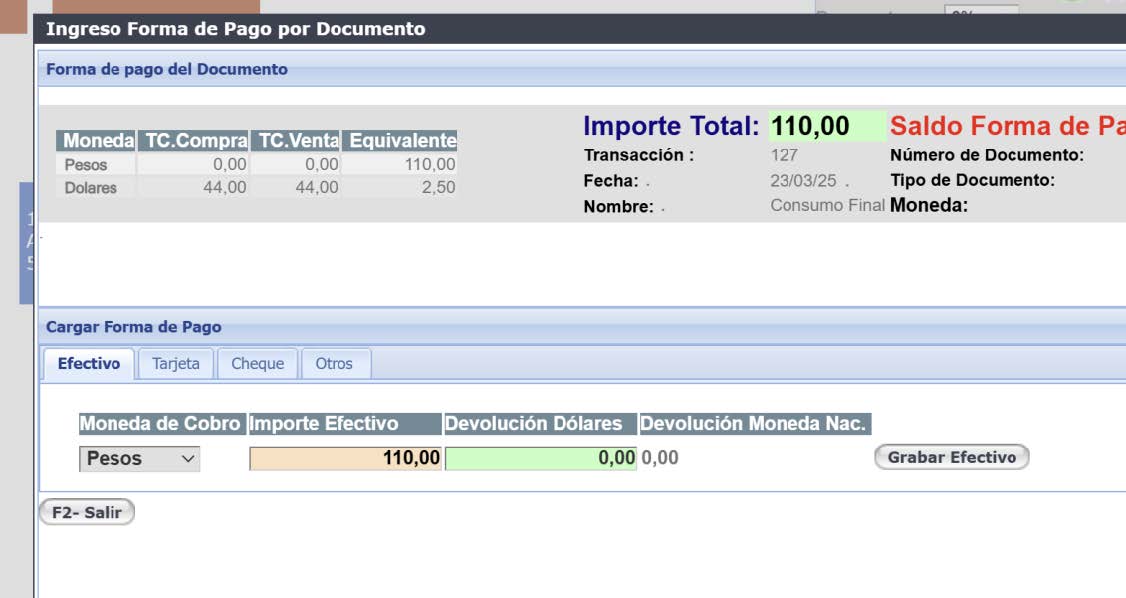
Al confirmar la Facturación se emite la factura correspondiente y se debe indicar el
medio de pago si es efectivo, tarjeta, cheque o Banco.
Firma de Gastos #
Al momento de cerrar una mesa el sistema da la opción de Firmar los gastos y cargarlos a una habitación o emitir la factura.
En el caso de seleccionar la opción Firma de Gastos el procedimiento de cierre de una
mesa es similar a la facturación.
Una vez que se presiona el botón Cierre de Mesa se despliega la siguiente ventana:


Se debe seleccionar la solapa Firmar y luego ingresar el numero de habitación o buscar
la habitación a la cual se le cargaran los gastos.
Finalmente se debe presionar el botón Firmar.
Es importante aclarar que no todas las habitaciones con Checkin se encuentran
habilitadas para cargar gastos ya que esto dependerá si en recepción se le asignó crédito para firmar.
Previsión de Ocupación #
Desde el módulo de punto de venta se puede consultar la previsión de ocupación sin
necesidad de solicitar dicha información al área de recepción.
Para esto se debe la pantalla inicial del punto de venta se debe seleccionar la solapa
Previsión de Huéspedes

Al seleccionar dicha solapa se despliega la siguiente ventana:
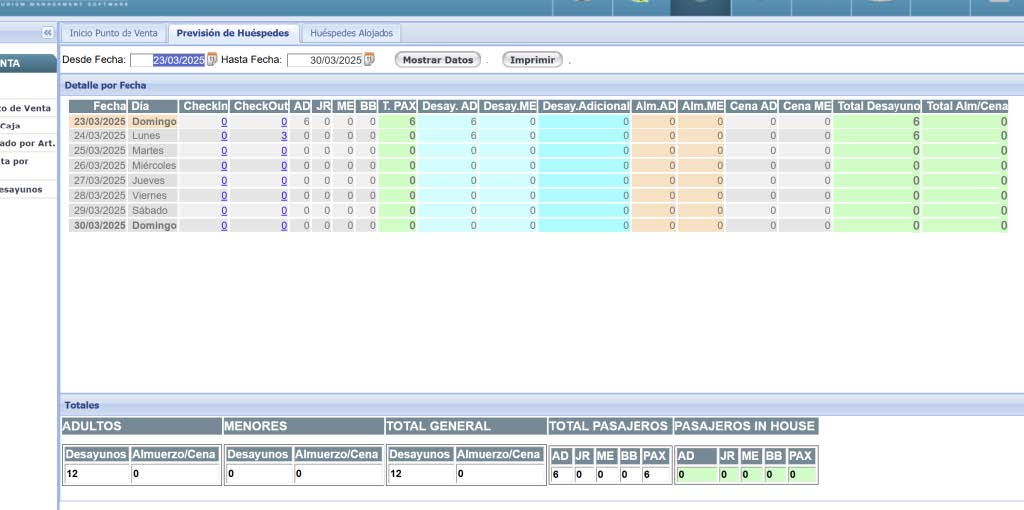
Se debe seleccionar un período y luego presionar el botón Mostrar datos.
Consulta de huéspedes alojados #
Con al finalidad de consultar los nombres de los huéspedes alojados en la pantalla
inicial de Punto de Venta existe una solapa denominada Huéspedes Alojados
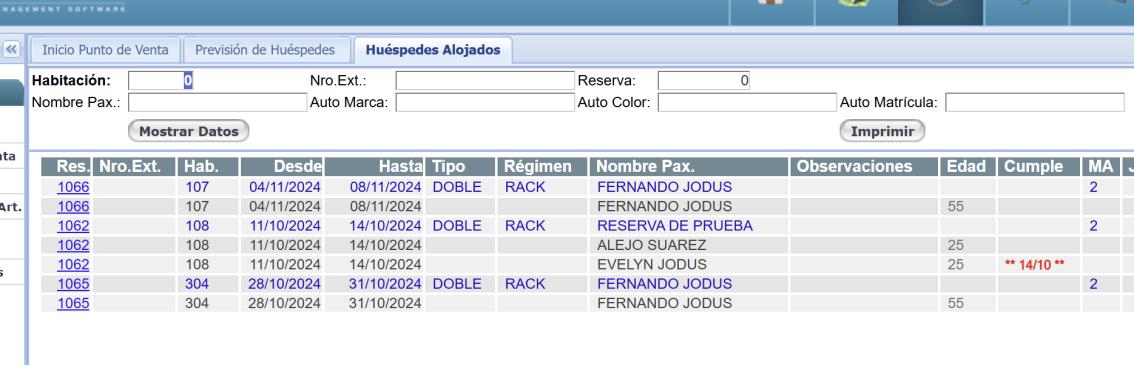
Al presionar el botón Mostrar datos se despliegan todas las habitaciones con Checkin y
se pueden hacer búsquedas por distintos criterios.
En la columna Observaciones de muestran las restricciones alimenticias cargadas en
forma previa en la reserva.
Luego si el huésped cumple año durante el período de la reserva se indica la fecha del
cumpleaños en la columna Cumple.
Ingreso Desayunos #
Es importante aclarar que no todas las tarifas cuentan con desayuno incluído.
Desde el módulo de Recepción o desde el Punto de venta se puede emitir un informe
de todas las habitaciones ocupadas indicando si la habitación cuenta o no con
desayuno incluído.
Por otro lado existe la posibilidad de ingresar las habitaciones que concurrieron a
desayunar.
Para esto en el menu del punto de venta se debe seleccionar la opción Ingreso de
Desayunos.
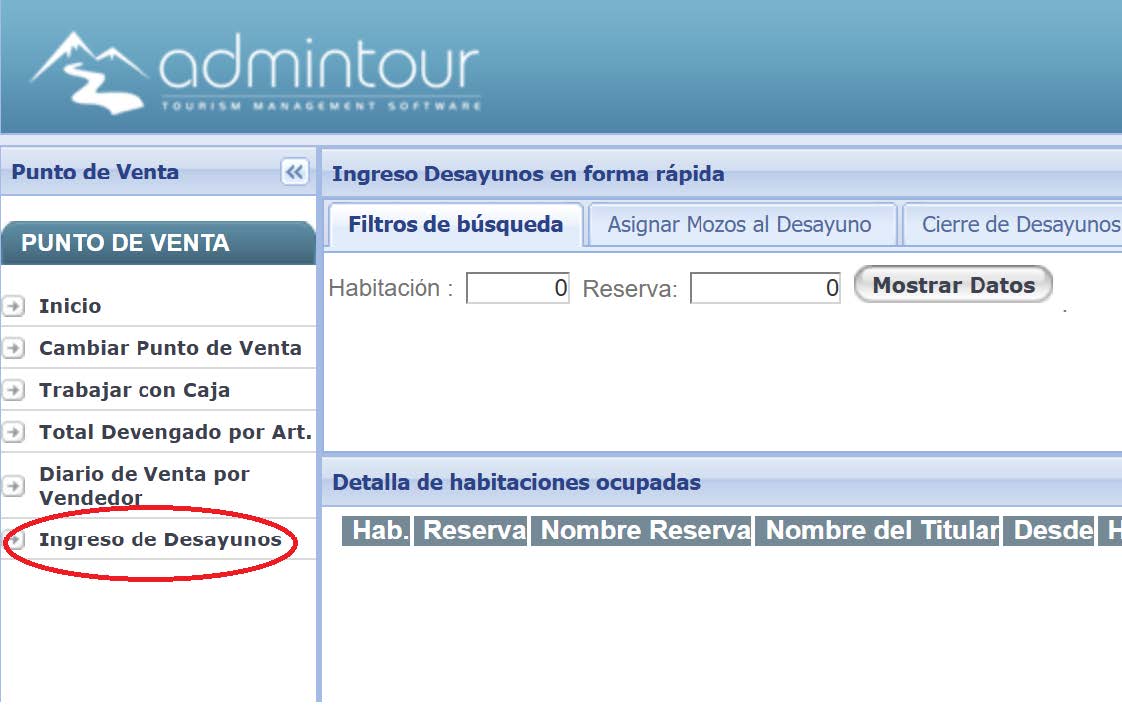
Se debe seleccionar la solapa Asignar Mozos al Desayuno como forma de abirr el
desayuno.
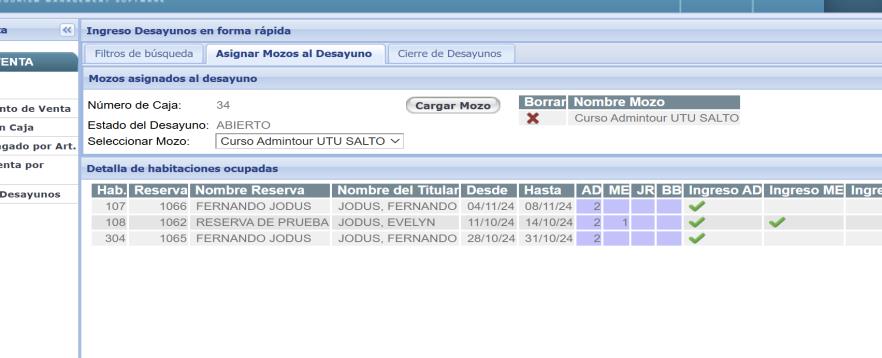
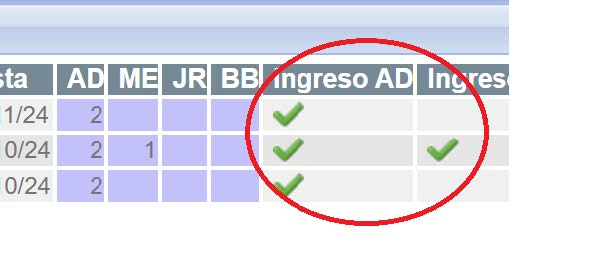
Se despliegan todas las habitaciones ocupadas y para cargar el desayuno se debe
hacer clic en el icono verde de Ingreso AD o Ingreso ME por ejemplo
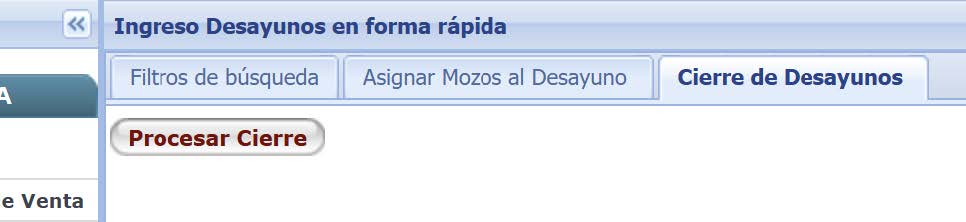
Una vez finalizado el desayuno para terminar el proceso se debe hacer el cierre de
desayuno seleccionando la solapa Cierre Desayuno
Cierre de Caja #
El proceso de cierre de caja es igual al cierre que se hace en Recepción.
Para cerrar la caja todas las facturas tienen que tener la forma de pago
correspondiente de lo contrario no se puede cerrar la caja.

Una vez cerrado el pos, se debe cargar el número de lote en cada tipo de tarjeta, luego
se debe ingresar el retiro venta, los totales de tarjeta, cheque y depósito si corresponde.
Una vez cargados dichos datos se puede imprimir el arqueo de caja y luego se debe
presionar el botón Cerrar Caja
Consulta Total Devengado por artículo #
Desde el módulo de punto de venta se puede obtener una consulta con las ventas de
cada producto.
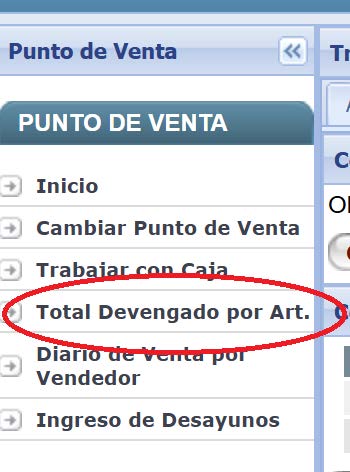
Desde el menú del punto de venta se debe seleccionar la opción Total Devengado por
Art.
Al seleccionar dicha opción se despliega la siguiente ventana:
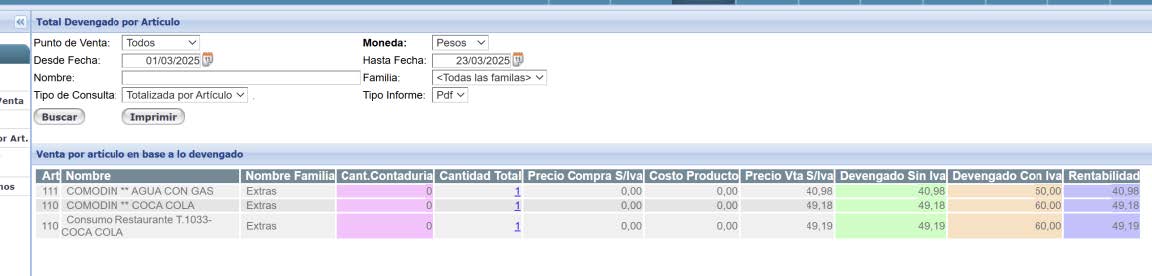
Se debe seleccionar el periodo, nombre del producto o familia y luego presionar el botón Buscar.
Ejercicio Práctico #
Ejercicio 1 #
Abrir una mesa y seleccionar un producto con cantidad 2 en lugar de cantidad uno que es lo que se asume por defecto.
Cerrar la mesa y luego facturar dicho consumo en forma contado con medio de pago Efectivo.
Ejercicio 2 #
Abrir una mesa y cargar 2 productos distintos.
Cerrar la mesa y firmar dicho consumo en una habitación ocupada.
