
HouseKeeping #
Desde dicho módulo las Ama de Llave o Gobernantas de los hoteles cuentan con
distintas funciones que les permite gestionar la limpieza de las habitaicones.
Para ingresar en dicho módulo se debe seleccionar el icono del hotel y luego en el menú de la izquierda seleccionar la opción Housekeeping.

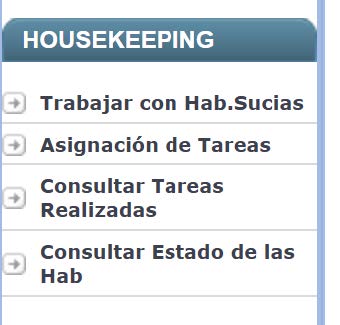
Trabajar con Habitaciones Sucias #
Dicha opción del menú permite marcar las habitaciones con distintos estados:
Limpia, Sucia, en Proceso, desinfección.
Al seleccionar dicha opción se despliega la siguiente ventana:
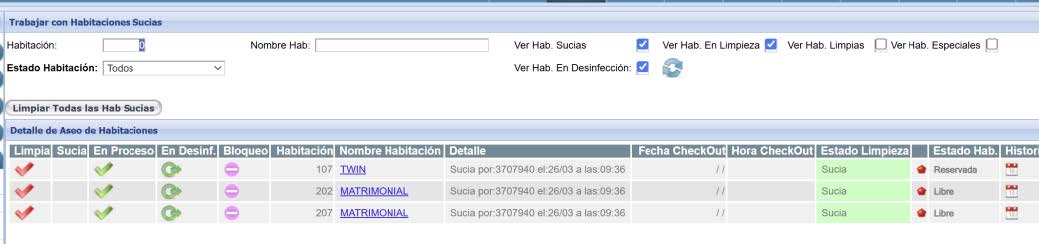
Por defecto al ingresar se despliegan todas las habitaciones que se encuentran sucias. Para marcar una habitación como limpia se debe hacer clic sobre el icono
Existen otras funciones tales como marcar una habitación limpia como sucia,
utilizar un estado intermedio llamado en Proceso, un estado llamado desinfección y también se pueden realizar bloqueos de habitaciones.
Asignación de Tareas #
Desde dicha pantalla se pueden asignar tareas a distintas muchas y luego se
podrá emitir un listado de tareas asignadas por cada una.
Al seleccionar dicha opción de menú se despliega la siguiente ventana:
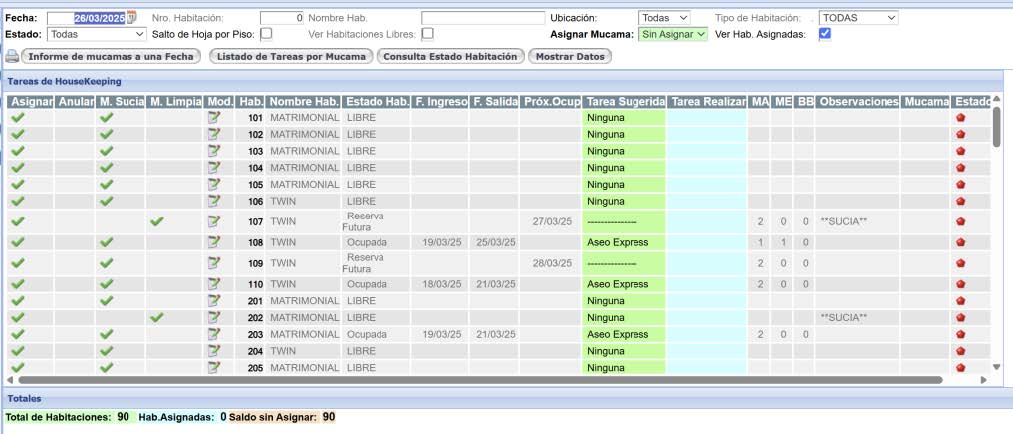
Desde dicha pantalla se permite asignar tareas a distintas muchas y también
emitir los informes correspondientes de las tareas que se deben de realizar para
la fecha actual.
Para poder asignar una tarea lo primero que se debe hacer es seleccionar una mucama
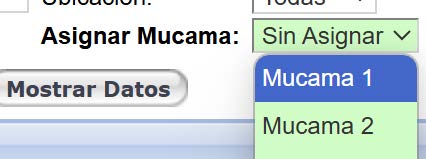
y luego presionar el icono
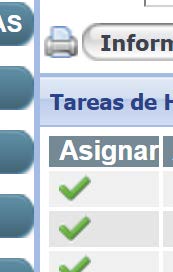
Una vez asignadas todas las tareas se puede emitir un informe de tareas por
mucama.
Si se desea emitir un informe completo sin tomar en cuenta la asignación de
tareas se debe presionar el botón Informe de mucamas a una fecha.
Consultar Tareas Realizadas #
Desde dicha pantalla se podrá consultar las tareas que realizaron las muchas, pero
para que esto se pueda consultar se deben de marcar los trabajos realizados por
dichas mucamas.
Al ingresar en dicha pantalla se despliega la siguiente información

Si pinchamos la lupa se podrá observar los trabajos realizados
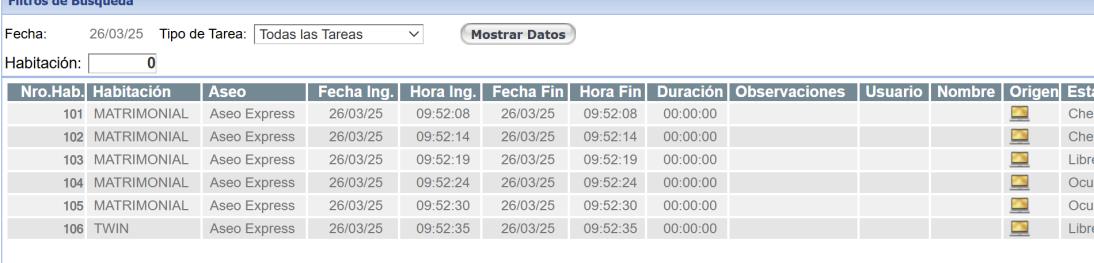
Como podrán observar en dicha pantalla la hora de comienzo del trabajo y
finalización es la misma y esto se debe a que en este ejemplo no se contempla el
módulo que pueden utilizar las mucamas con un celular o una Tablet donde se podrá
registrar la hora de comienzo del trabajo y una vez finalizado marcarlo como
terminado para calcular el tiempo que lleva cada limpieza.
Consultar estado de las Habitaciones #
Dicha consulta permite consultar en estado de las habitaciones utilizando
distintos filtros de búsqueda como se pueden observar en dicha pantalla:
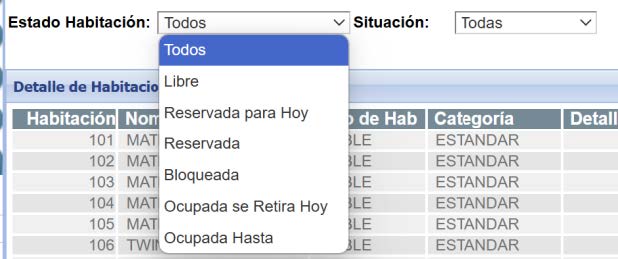
y para distintas situaciones como :
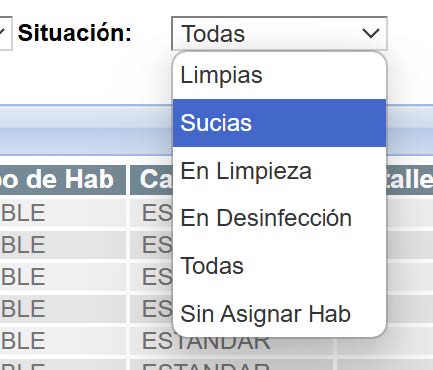
Lo mas importante de esta consulta es emitir un listado todas las mañanas con
las reservas que ingresen en el día de hoy.
Para eso se debe seleccionar la opción Estado Reservadas para Hoy y situación
Todas.
Luego para poder emitir el listado se debe presionar el botón Imprimir.
Dicho informe mostrará todas las observaciones que se cargaron en Recepción
que son de uso exclusivo de las mucamas.
Tareas del Auditor Nocturno #
Admintour es un Pms que no cuenta con un cierre diario como si existen en otras
aplicaciones, pero si es importante seguir un procedimiento de trabajo y realizar una
serie de controles que son propios de un Auditor Nocturno.
Dentro de las tareas se pueden detallar las siguientes:
- Chequeo de tarifas
- Chequeo de consumos cargados
- Informe de desayunos
- Informe de mucamas
- Preparación de checkin
- Preparación de checkout
Chequeo de Tarifas #
Es importante que se haga una revisión y chequeo de todas las tarifas
cargadas en las reservas que ingresaron el día anterior.
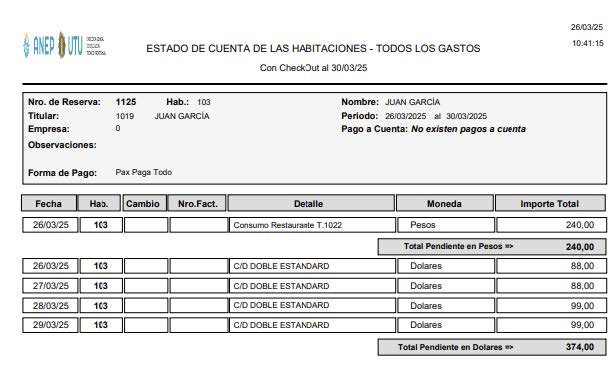
Para esto se puede emitir un listado del estado de cuenta de cada Habitación
desde la pantalla de Facturación de Reservas, se puede emitir un estado de
cuenta total o de lo contrario entrar a Facturar y revisar los movimientos.

Chequeo de Consumos Cargados #
Una forma de revisar todos los consumos cargados desde los puntos de
venta, movimientos manuales y cargos de alojamientos es utilizando la
opción Consumos Cargados en Cuenta Corriente.
Dicha opción se encuentra en el menú de informes del módulo del hotel.
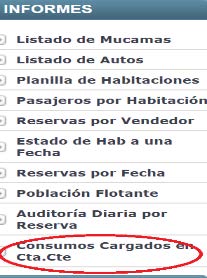
Al seleccionar dicha opción se despliega la siguiente venta:
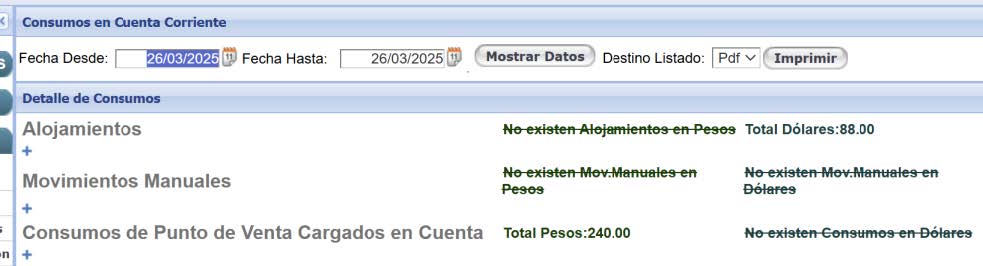
Para visualizar los movimientos se debe pinchar en la el siguiente icono


Si necesitamos emitir un informe se debe presionar el botón Imprimir.
Esta consulta también es muy útil para revisar las tarifas cargadas en las
reservas con checkin.
Informe de desayunos #
Todas las mañana se recomiendo emitir un informe de todas las habitaciones que se
encuentran con checkin para identificar si cuentan con desayuno incluido en la tarifa
o se le debe cobrar en el momento de brindar dicha servicio.
Para esto en el menú de informes del hotel existe una opción denominada Planilla de habitaciones. Al ingresar en dicha opción se despliega la siguiente ventana:

Desde dicha venta presionando el botón Imprimir Planilla para Desayunos se podrá
sacar el listado correspondiente.
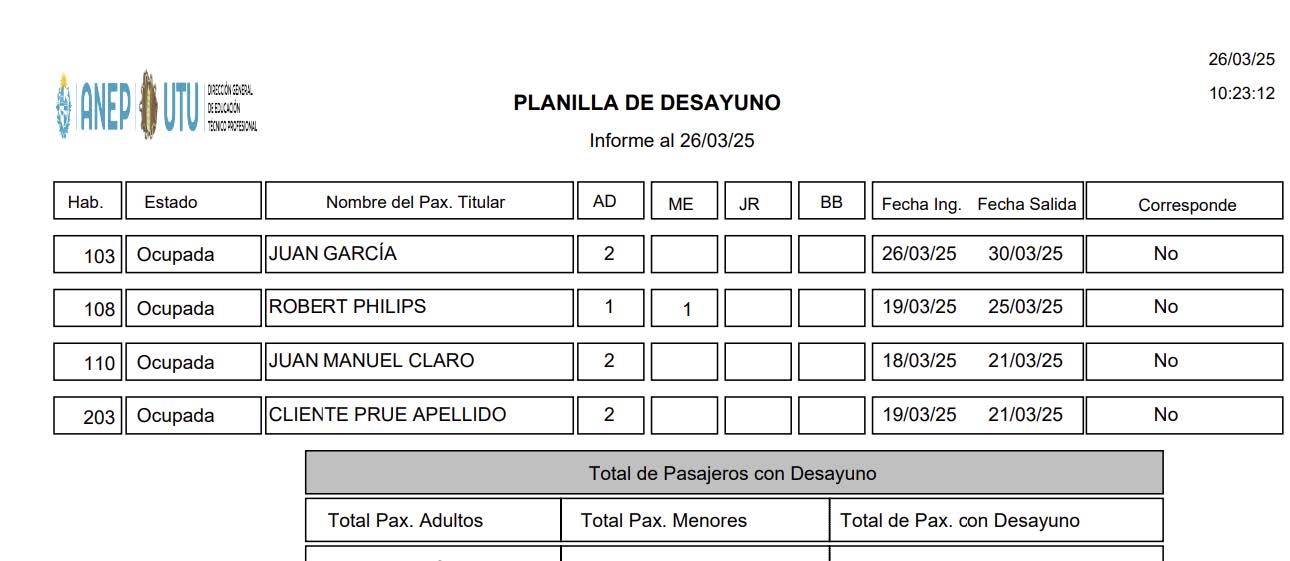
Si una reserva cuenta con desayuno y en el informe dice que no le corresponde es
porque la tarifa asociada a dicha reserva no cuenta con el desayuno correspondiente
y se debe arreglar o cambiar el tipo de tarifa asociada a la reserva.
Informe de Mucamas #
En caso de no utilizar el módulo de Housekeeping se debe emitir todas las
mañanas un informe de las tareas a realizar por cada habitación.
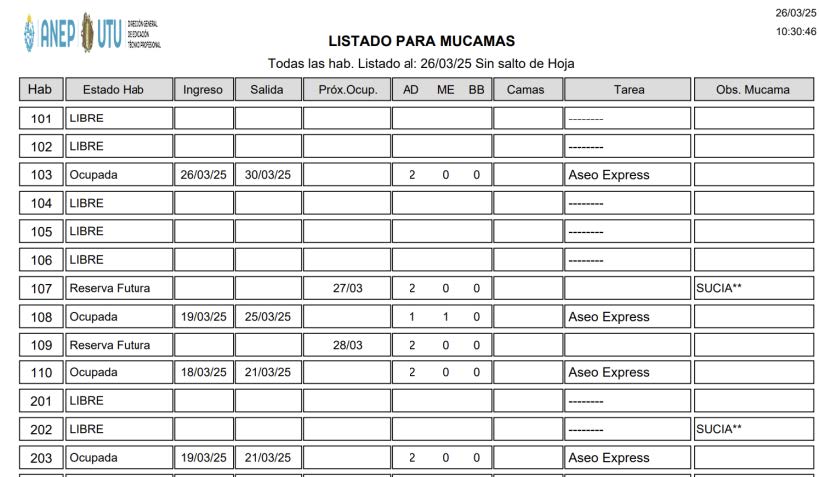
Para esto desde el menú de informes del hotel se debe seleccionar Listado
de Mucamas.
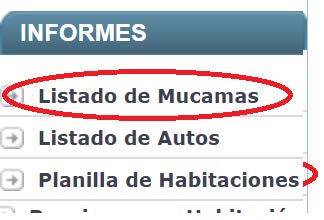
Al ingresar en dicha opción se despliega lo siguiente:
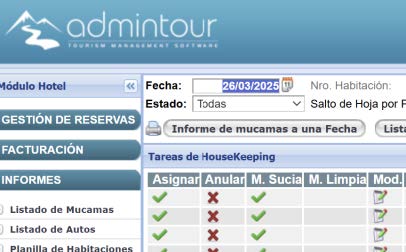
Para emitir el listado se debe presionar el botón Informe de Mucamas a una Fecha
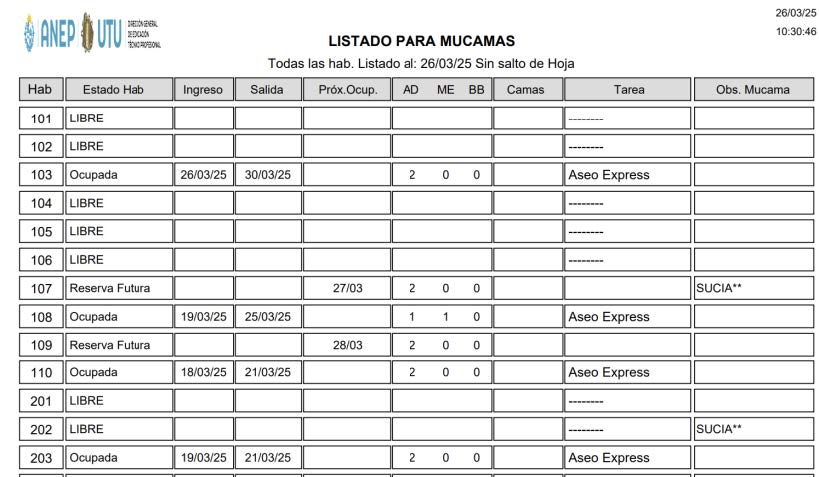
Las tareas son: Aseo Express (limpieza rápida), Revisión Aseo (Chequeo previo al checkin), Aseo Completo (luego de un checkout), Cambio ropa de cama (Cuando pasan 3 noches)
Preparación de Checkin #
Es muy importante realizar en forma diaria el chequeo de todas las reservas
que ingresan para una fecha determinada.
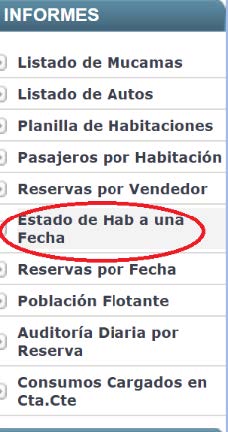
Para esto desde el menú de informes del hotel se debe seleccionar la opción
Estado de Habitaciones a una Fecha
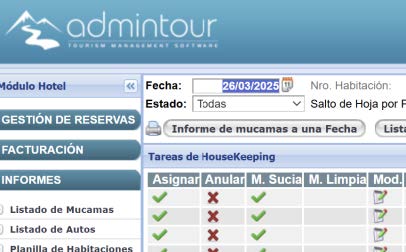
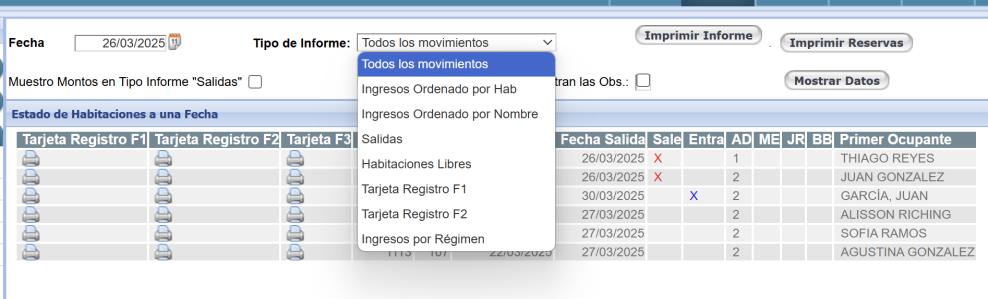
Al ingresar en dicha opción se despliega la siguiente ventana:
Se podrán emitir un informe de lo ingresos del día y también existe la posibilidad de sacar la tarjeta de registro de cada reserva para que los huéspedes completen sus datos en el momento del ingreso.
Preparación de Checkout #
Al igual que con los checking es importante que se haga una revisión de todas las reservas que tienen checkout para una fecha determinada controlando por un lado que la tarifa cargada esté correcta, lo mismo con los consumos, si existe una seña revisar que la misma exista y controlar si hay una empresa asociada que esté cargada como forma de facilitar la facturación posterior.
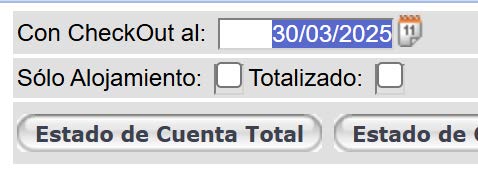
Desde la pantalla de Facturación de reserva se podrá emitir un estado de cuenta de todas las habitaciones con checkout para una fecha determinada.
Se ingresa la fecha del checkout y luego se debe presionar el botón Estado de Cuenta Total
Población Flotante #
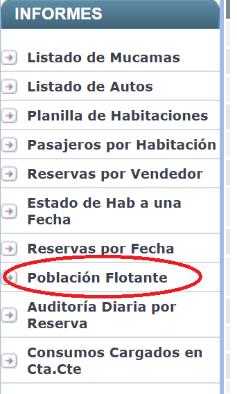
En Uruguay es obligatorio que todos los hoteles informen a Interpol el listado de huéspedes alojados en el hotel.
Para esto el Pms cuenta con una opción denominada Población Flotante:
Al ingresar en dicha opción se despliega la venta con las reservas que ingresaron al
hotel en una fecha determinada.
Es muy importante que todos los huéspedes cargados al sistema en cada reserva
cuenten con los siguientes datos: Nombre, Apellido, Fecha de nacimiento, Tipo de
documento, número de documento, nacionalidad.
Si esto no ocurre al momento de generar el archivo CSV , cuando se intente cargar en
la página web de Interpol nos va a generar un error por datos incorrectos y no se podrá
procesar el envío.
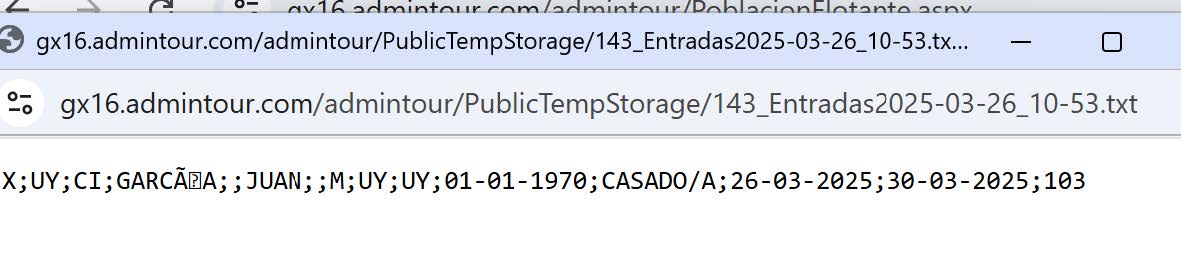
Para generar el archivo CSV, se debe presionar el botón Genero Archivo CSV
Se abre la siguiente ventana
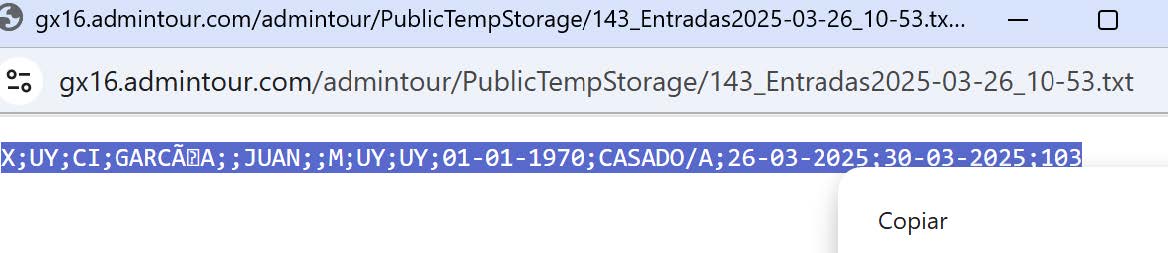
Luego se debe marcar todas líneas y darle copiar o control C. (botón derecho copiar)

Una vez que se copian los datos se debe abrir en el pc el block de notas
Una vez abierto del bloc de notas se debe pegar la información recientemente
copiada desde el Pms
Finalmente se debe grabar dicho archivo lo que se recomienda guardarlo en una
Carpeta de Población Flotante donde exista una carpeta de cada mes y el archivo
que tenga como nombre la fecha del día por ejemplo PF260325.CSV (DIA, MES AÑO)
EL ARCHIVO se debe grabar con extensión CSV de la siguiente forma:
Cargar Tipo de Cambio #
Todos los días se debe cargar el tipo de cambio con el que se va a trabajar en caso de tener que hacer cambio de moneda o cobrar con una moneda distinta a la moneda local.
Existen 3 tipo de cambio que se deben cargar: Comprador, Vendedor e Interbancario.
El tipo de cambio comprador y vendedor es un tipo de cambio definido por el hotel y no tiene porque ser igual al tipo de cambio oficial.
Luego el tipo de cambio Interbancario, es el tipo de cambio oficial que se usará para enviar la factura electrónica y será utilizado en el momento de generar la contabilidad y todos los informes gerenciales utilizan dicho tipo de cambio cuando hay que mostrar la información en una moneda distinta a la que se encuentra cargada.
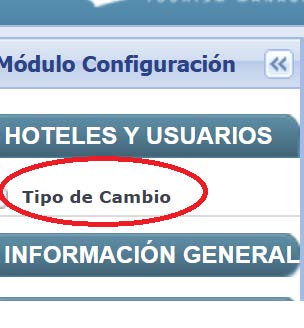
Para cargar el tipo de cambio se debe ir al módulo de configuración y ahí seleccionar Tipo de Cambio
Una vez que se ingresa se despliega la siguiente pantalla:
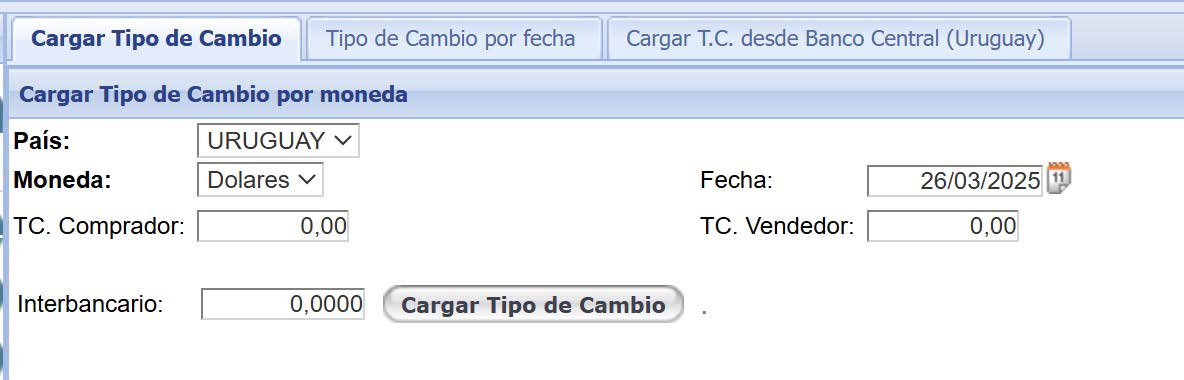
Se debe seleccionar la moneda, fecha y luego completar los 3 tipos de cambio y presionar el botón Cargar Tipo de Cambio.
Para los hoteles de Uruguay existe una conexión directa con el Banco Central y el tipo de cambio Interbancario se puede descargar en forma directa.
Para esto se debe seleccionar la solapa Cargar TC desde Banco Central
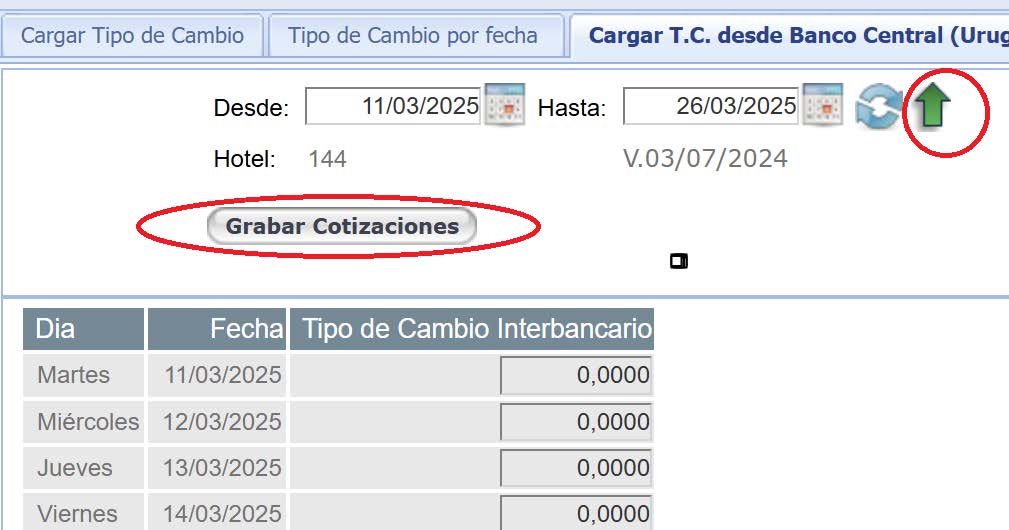
Se debe seleccionar un período, luego presionar el icono ↻ para actualizar
los datos, posteriormente ⬆︎ para descargar el tipo de cambio y finalmente
el botón Grabar Cotizaciones.
