
Revisión clase anterior #
Para poder continuar con la clase 2 es fundamental que los alumnos obtengan el
conocimiento de los siguientes temas:
- Ingreso de una Reserva desde el Planning
- Ingreso de una Reserva desde el Gestor de Reservas
- Poder asignar y hacer modificaciones a una reserva
En la clase 1 se adjuntan algunos videos explicando el funcionamiento de los puntos mas importantes.
Informes para Checkin #
El Pms cuenta con varios informes de mucha utilidad para preparar los checkin del día.
Dentro de estos informes se destaca:
- Checkin para una fecha y tarjeta de Registro
- Impresión de una reserva
- Listado de Ingresos para las Mucamas
Checkin para una fecha y tarjeta de Registro
Desde el cuadro de mando integral se puede visualizar la cantidad de checkin para
una fecha y al pichar sobre dicho número se despliega una pantalla con el detalle de las reservas.

Al pichar sobre la cantidad de checkin se despliega la siguiente pantalla:
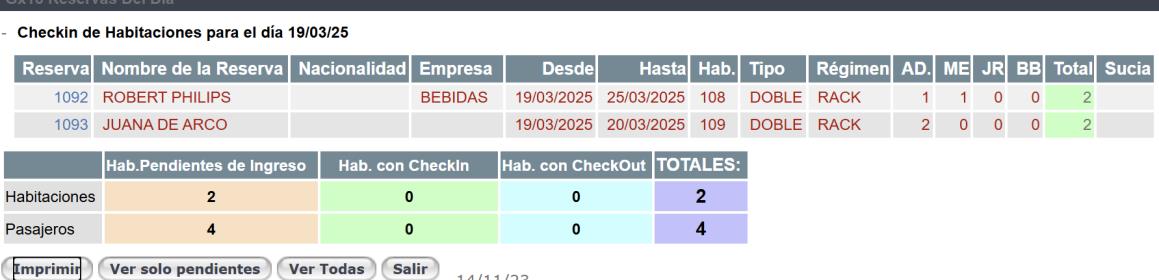
Desde dicha pantalla se puede emitir el informe de los checkin de día seleccionado.
También existe la posibilidad de ingresar en el menú de informes e ingresar en la opción
Estado de Habitaciones a una Fecha.
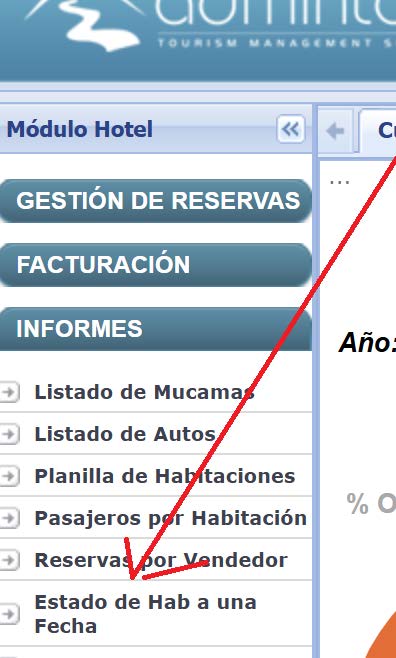
Al ingresar en dicha pantalla se puede emir los checkin del día y en forma paralela sacar la tarjeta de registro de cada Reserva con la finalidad de que los huéspedes completen sus datos en el momento del checkin.
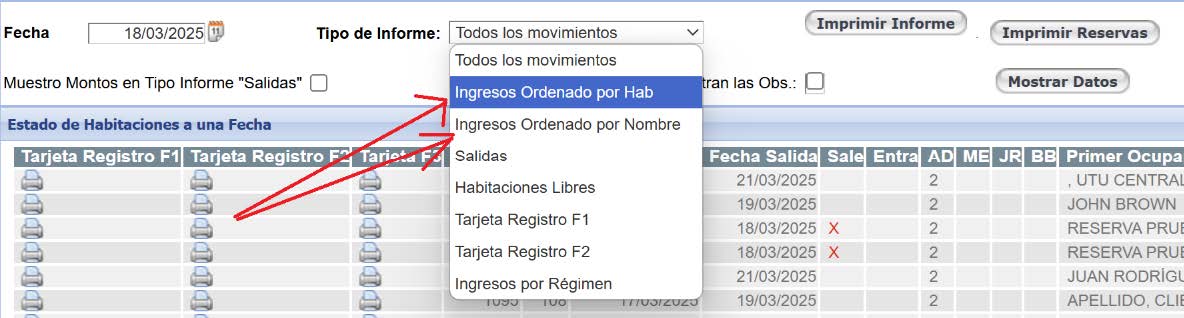
Como podrán observar desde dicha pantalla se podrá emitir el informe de ingresos
para una fecha seleccionada e imprimir la tarjeta de registro de cada Reserva para la cual existen 3 formatos distintos.
Impresión de una reserva
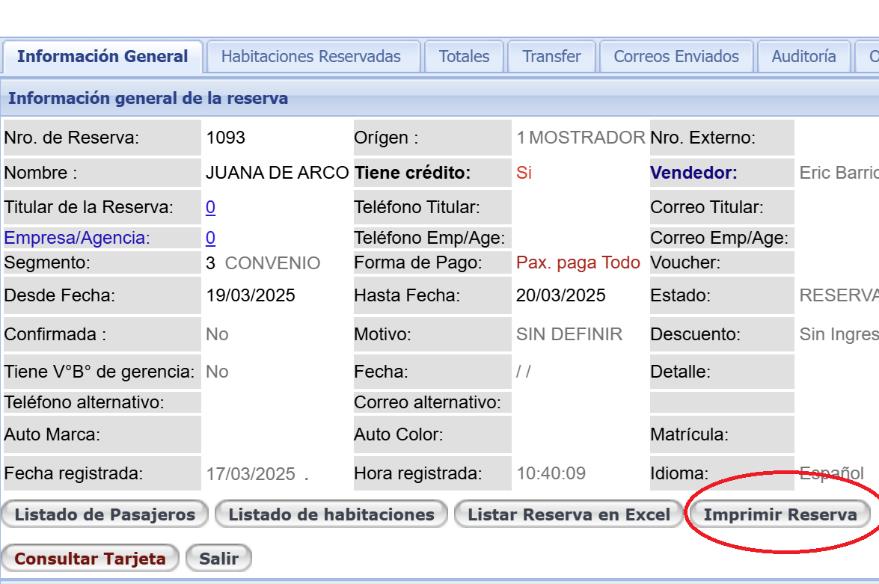
En muchas oportunidades es importante contar con la impresión de las reservas con
toda la información como respaldo en caso de no contar con sistema en algún momento y también sirve de control en el momento de cerrar las cajas como forma de anexar toda la información y poder comparar con la facturación.
Desde el gestor de Reservas o desde el propio planning se puede consultar la reserva
deseada y en la propia consulta existe un botón que permite hacer la emisión de los datos de la reserva.
Listado de Ingresos para las Mucamas
Como complemento a los informes que se emiten en Recepción para
preparar los checkin es importante emitir un informe de ingresos con observaciones
puntuales para las mucamas.
Para sacar dicho listado se de debe ingresar en la opción del menú HouseKeeping.
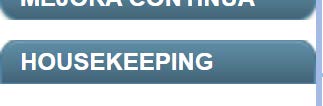
Desde dicho menú se debe seleccionar la opción Consultar Estado de habitaciones.

Se debe seleccionar el estado Reservadas para Hoy y luego el botón Imprimir
Checkin de Habitaciones #
El checkin se puede realizar tanto del Gestor de Reservas como desde el Planning.
En el caso de hacerlo desde el gestor se debe ingresar al Gestor, buscar la reserva y luego presionar el icono de Checkin.
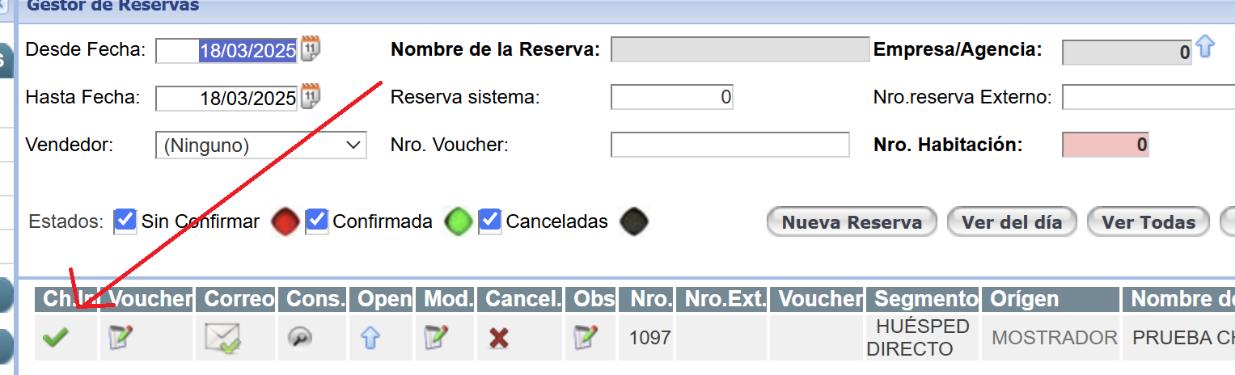
En el caso de hacer el checkin desde el planning la pantalla es la siguiente:
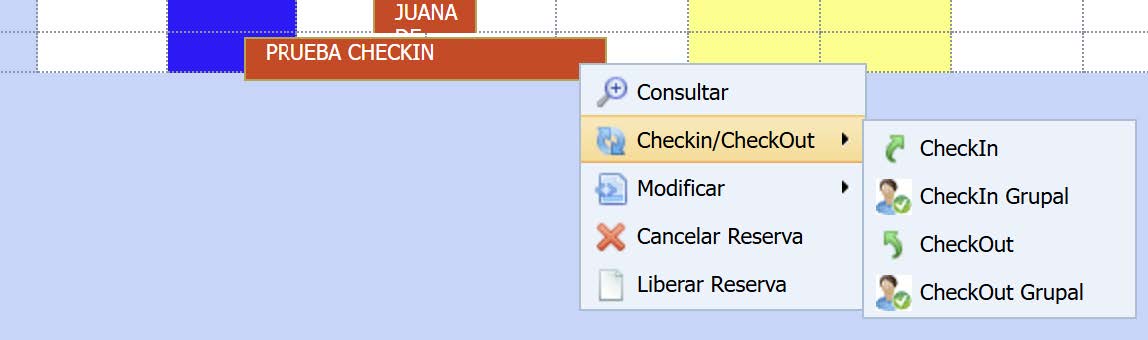
Se debe presionar el botón derecho del mouse sobre la reserva para desplegar el
menú y seleccionar la opción Checkin.
Es importante recordar que para hacer un checkin debe estar cargado el titular de la
reserva, de lo contrario no podrán hacer el checkin.
También hay que tener en cuenta que para un checkin la habitación debe estar limpia
de lo contario se debe ir al módulo de housekeeping y marcar la habitación como limpia.
Consulta Disponibilidad #
Para consultar la disponibilidad en forma rápida se puede visualizar el planning si todas
las reservas ya están asignadas de lo contario la forma de consultar la disponibilidad es por medio de las siguientes consultas:
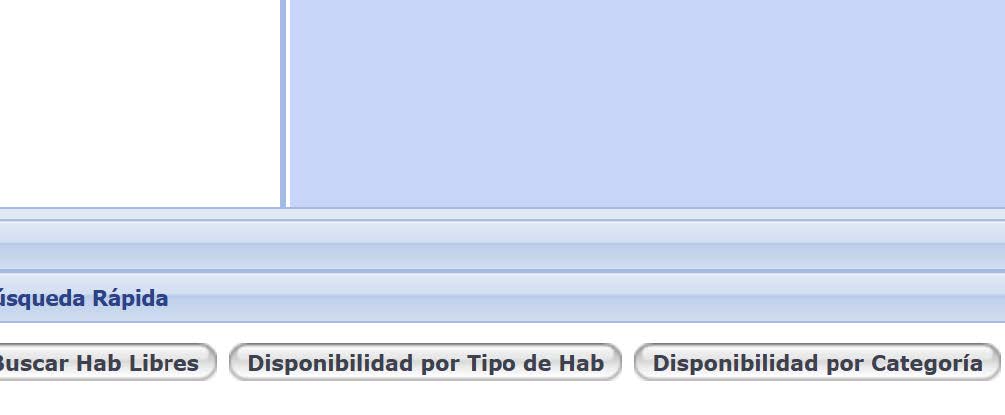
Dicho menú se encuentra en la parte inferior de la pantalla y por defecto se encuentra cerrado, para poder visualizarlo hay que pinchar en la siguiente flechita

Desde ahí se puede buscar habitaciones libres para un rango de fechas, consultar
disponibilidad por tipo de habitación o consultar disponibilidad por categoría.
Gestor de Ocupación #
Dicha pantalla se encuentra en el menú Gestión de Reservas, desde la misma se podrá
consultar todas las habitaciones que se encuentran In House en el hotel (Habitaciones
Ocupadas)
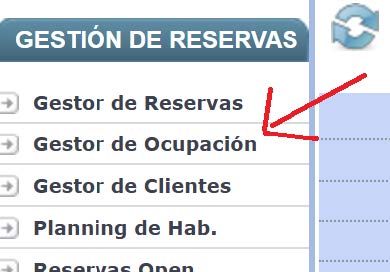
Al seleccionar dicha opción se despliega la siguiente pantalla:

En color azul se despliegan los datos de la reserva y luego las líneas en color negro
corresponde a los nombres de todos los integrantes de la reserva.
Como podrán observar desde dicha pantalla se podrán hacer búsquedas de clientes por distintos criterios y se cuenta con funcionalidades tales como: Checkout, Consultar,
Modificar, Cambiar fecha de salida, etc.
Ingreso de Señas #
El sistema permite ingresar cobros de señas tanto en reservas sin checkin como reservas que ya están con el checkin realizado.
Cada vez que se carga una seña se genera un recibo de seña y luego se debe cargar su forma de pago: Efectivo, Tarjeta, Cheque, Banco.
Como podrán observar al realizar un movimiento de dinero se debe contar con una Caja de Recepción abierta para poder ingresar dicho recibo.
La forma de cargar una seña es ingresando a modificar la reserva y luego presionar el
botón Ingresar Pagos.
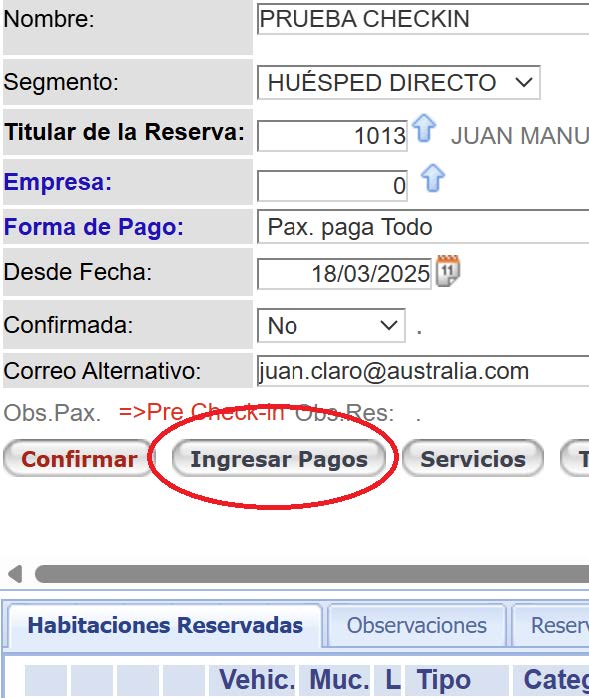
Al presionar dicho botón se despliega la siguiente ventana:
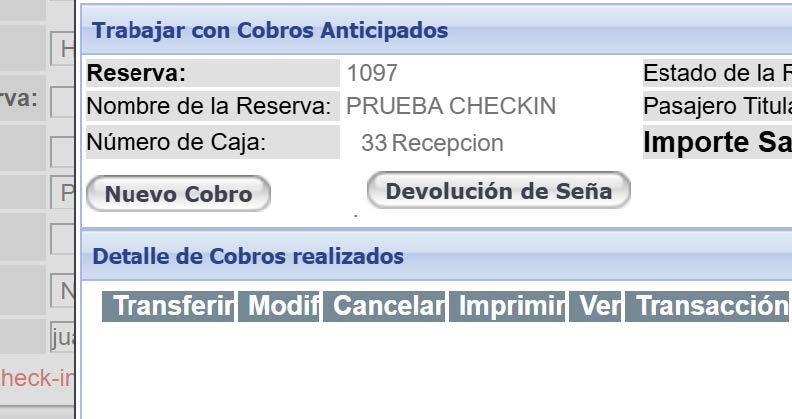
Para continuar se debe presionar Nuevo Cobro.
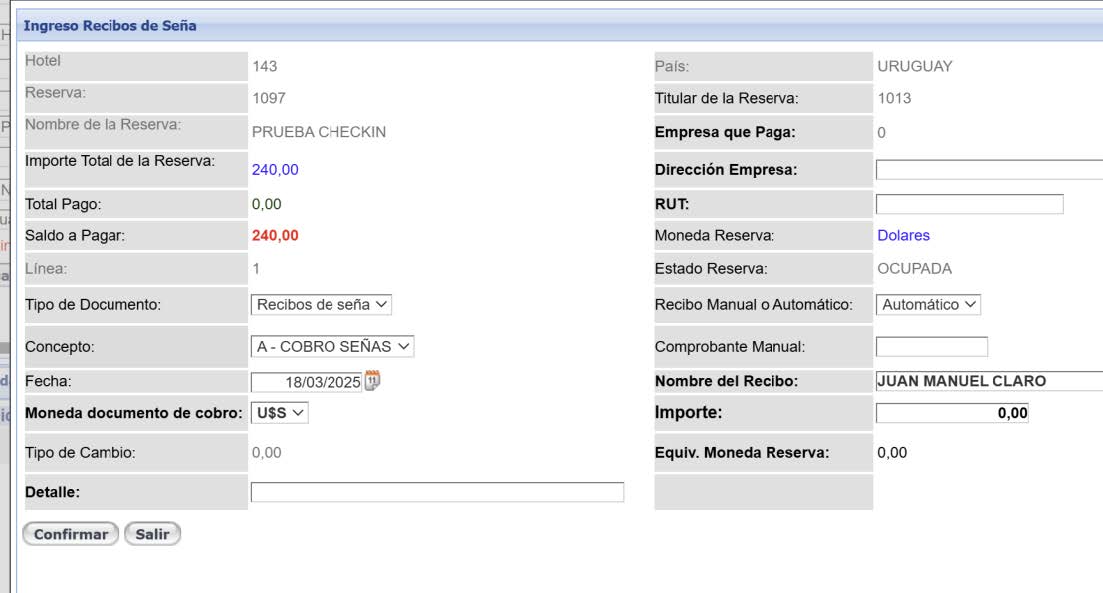
Se debe cargar el importe del recibo y un detalle relacionado al pago, como se puede
observar el Saldo de la Reserva es de 240.
En el caso de ingresar por ejemplo 100 dólares la forma de ingreso es la siguiente:

Una vez que se confirma del recibo se debe ingresar la forma de pago, por ejemplo vamos a ingresar Efectivo.
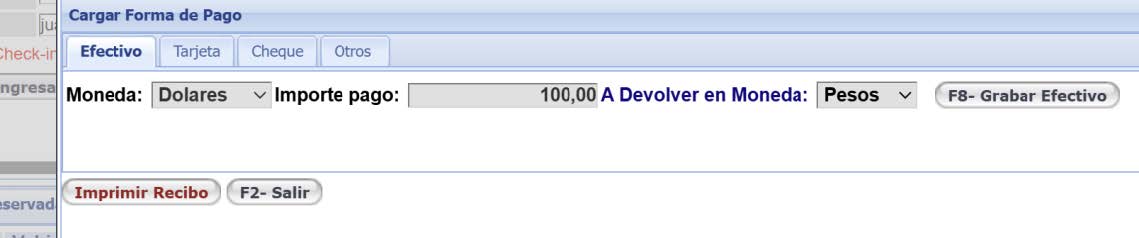
Ahí se debe presionar el botón grabar Efectivo si la forma de pago es Tarjeta se debe
selecciona la solapa Tarjeta y si es banco la solapa Otros.
Carga de Gastos Manuales #
Antes de emitir una factura existe la posibilidad de cargar Gastos manuales en la
cuenta de los huéspedes.
Para esto en la pantalla de facturación existe una solapa llamada Carga de Gastos.
Desde el menú de Facturación se debe precionar Facturación de Reservas

Luego una vez identificada la Reserva se debe presionar el icono Fact. Al presionar dicho icono se despliegan todos los gastos sin facturar de la habitación

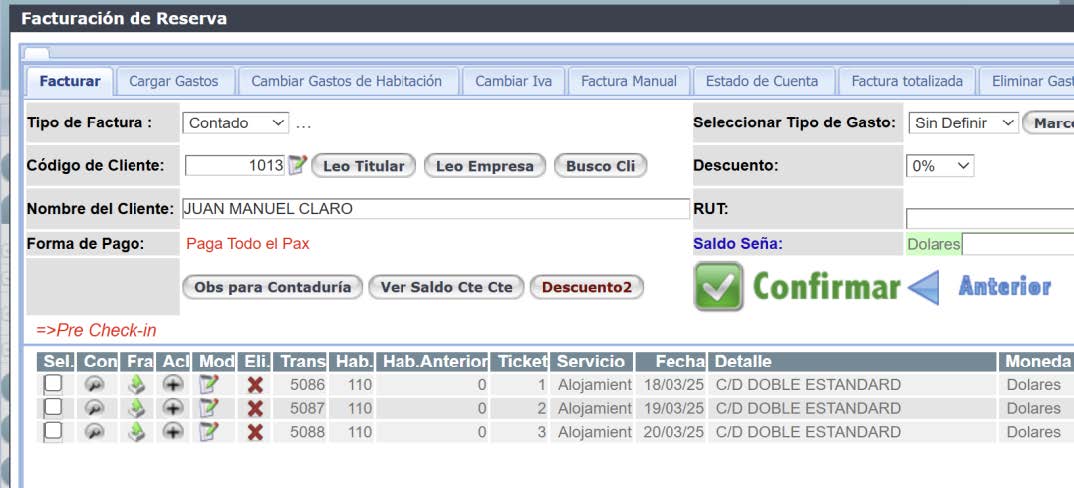
Para poder cargar un gasto manual se debe presionar la solapa Cargar Gastos y luego
el botón Cargar Gastos
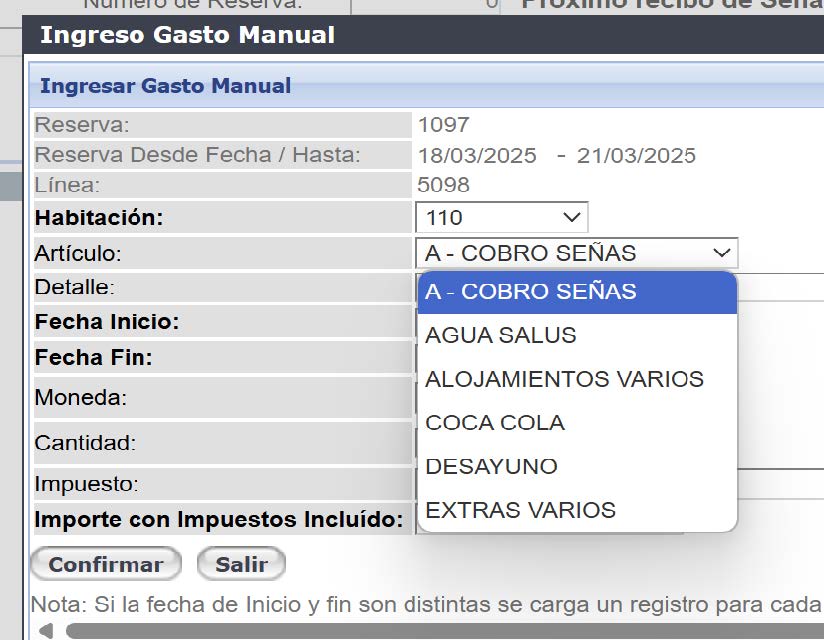
Desde dicha pantalla se debe seleccionar un artículo, cargar el importe y presionar
el botón confirmar.
Facturación #
Para poder facturar una habitación se puede realizar tanto desde la pantalla de
modificación de una reserva como desde la pantalla de facturación por habitación
como se pudo observar en el ingreso de gastos manuales.
Una vez que se despliegan los gastos sin facturar de una habitación el sistema
permite seleccionar los gastos a facturar de esta forma se pueden dividir gastos entre
2 personas o se pueden emitir distintas facturas sacando los alojamientos por un
lado y las extras por otro.

En la parte superior se debe indicar el tipo de factura, el nombre del cliente a facturar
y luego se debe seleccionar los gastos deseados o presionar el botón Marcar Todo.
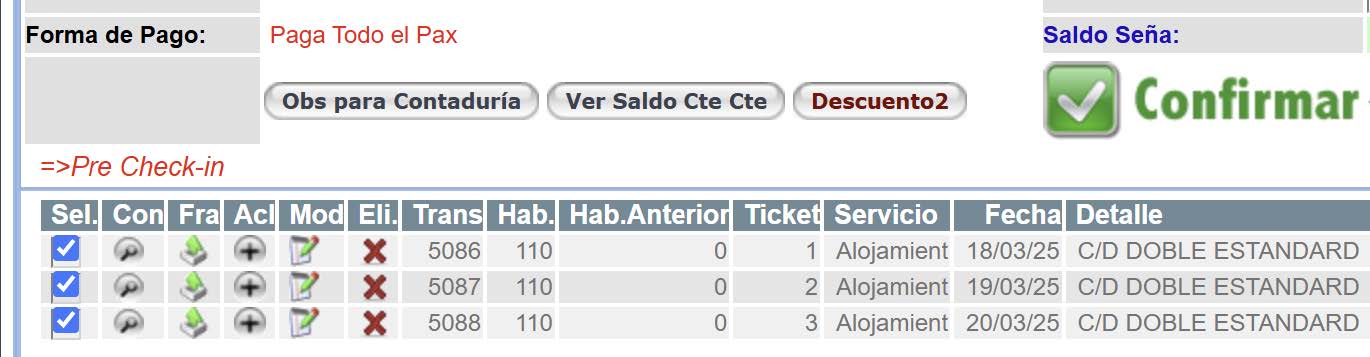
Marcados todos los gastos se debe presionar el botón Confirmar.
A continuación se despliega una pantalla previa mostrando una pre factura que se
debe confirmar o volver a la pantalla anterior.

En caso de Confirmar se despliega una ventana para ingresar la forma de pago y hay
un botón Enviar Factura Electrónica que se debe presionar para poder enviar la
factura a DGI.
La forma de pago si no se carga en dicho momento no hay problemas ya que se puede
hacer desde la caja.
Al ingresar en la pantalla de la caja se pueden observar todas las facturas emitidas y
cargar la forma de pago en caso de ser necesario o volver a imprimir la factura
electrónica.

Para consultar y reimprimir una factura se debe presionar la lupa y luego el botón Re-
Imprimir Factura

Cierre de Caja #
Cada turno debe proceder a cerrar su caja como forma de lograr un mayor control sobre la facturación y la cobranza.
Para cerrar una caja de Recepción se debe ir al menú de Facturación y seleccionar la
opción Apertura y Cierre de Caja.
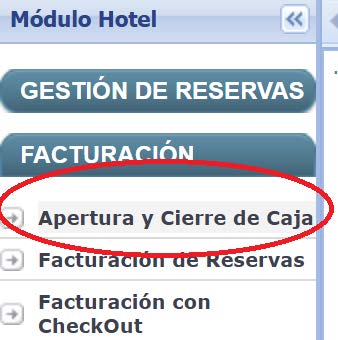
Al seleccionar dicha opción se despliega la siguiente ventana:
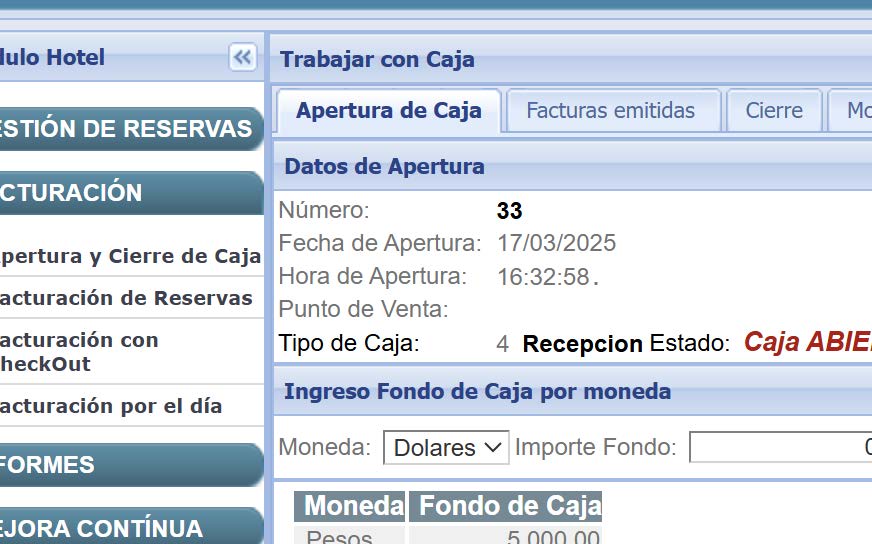
Se debe seleccionar la solapa Facturas Emitidas

Como se puede ver en este ejemplo existe una factura que no tiene cargada la forma de pago, es obligatorio para cerrar la caja que todos los documentos tengan la forma de pago ingresada.
Para poder hacerlo se debe presionar el icono de forma de Pago. Al presionar dicho icono se despliega la venta que permite cargar la forma de pago del documento.
Por ejemplo le vamos a cargar forma de pago Tarjeta

Se debe seleccionar la tarjeta, el numero de cupón y luego presionar el botón Grabar
Tarjeta
Luego se debe seleccionar la solapa Cierre
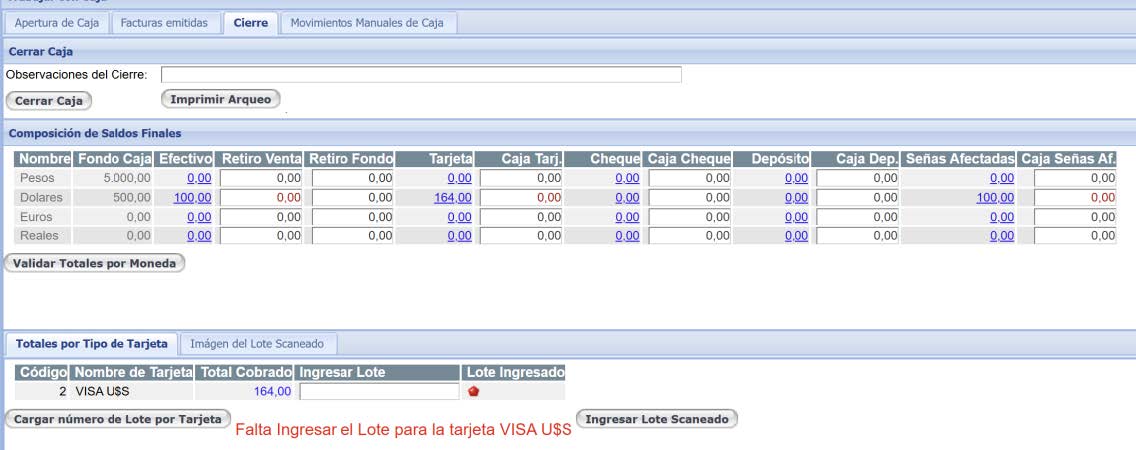
En dicha pantalla se debe cargar el numero de lote de cada tipo de tarjeta y luego cargar el importe Retiro Venta para el efectivo, los montos de tarjeta si corresponde, cheque y depósito.
También existe la posibilidad de imprimir el arqueo de caja como forma de controlar cada uno de los documentos y su forma de pago.
Para finalizar se debe presionar el botón Cerrar Caja.
Ejercicio Práctico #
Ejercicio 1 #
Ingresar una Reserva para dentro de 30 días con 3 noches de alojamiento y un importe diario de 100 dólares.
A dicha reserva cargarle un recibo de seña por un monto total de 150 dólares y en forma de pago del recibo colocar Banco
Ejercicio 2 #
Hacer una reserva para la fecha actual con 5 noches de alojamiento y una tarifa diaria de 120 dólares.
Cargar un recibo de seña de 100 dólares con medio de pago Tarjeta de Crédito
Cargar un Titular en la reserva y luego hacer el checkin.
Una vez hecho el checkin emitir la factura por el total de alojamiento en forma contado y en la forma de pago colocar efectivo por la diferencia entre el total menos la seña cargada.
